これは新しいSNSの紹介ではありません。リストマーケティング専門家としてSubstackを実際に使い、メールを送った投稿、送らなかった投稿、登録の入口、反応データまで見て分かった使い方を見返すアーカイブです。
無料で始められるメルマガ機能と、リストマーケティングの入口を実画面で確認できます。
アーカイブ動画
登録ページを作る、購読ボタンから登録してもらう、投稿をメールとして届ける、反応を見る。Substackをメルマガ運用者の視点で使う流れを、最初から順番に追えます。
このセミナーの核心
このセミナーの核心は、「Substackはメルマガ運用した方が伸びる」という検証結果です。単に記事を投稿するだけではなく、読者に登録してもらい、メールで届け、反応を見ながら次の発信へつなげる。そこまで含めて使うからこそ、Substackの面白さが見えてきます。
投稿して待つSNSではなく、読者へ届けにいけるSNSとして使う
Substackを「新しいSNS」として見るだけなら、投稿して、いいねやシェアを待つ話で終わってしまいます。でも今回のセミナーで見ているのは、そこではありません。
実際にSubstackを使いながら、メールを送った投稿、あえてメールを送らずにポストだけにした投稿、開封率や閲覧数、登録者の反応を見比べています。そこで見えてきたのが、Substackは投稿だけで伸ばす場所ではなく、メルマガ運用まで含めて使うことで伸び方が変わるということです。
読者に登録してもらい、投稿をメールとして届け、反応を見て次の発信へつなげる。この一連の流れがあるから、Substackはリストマーケティングの入口になります。単なる機能紹介ではなく、ここまで検証していることが、このセミナーの大きな違いです。
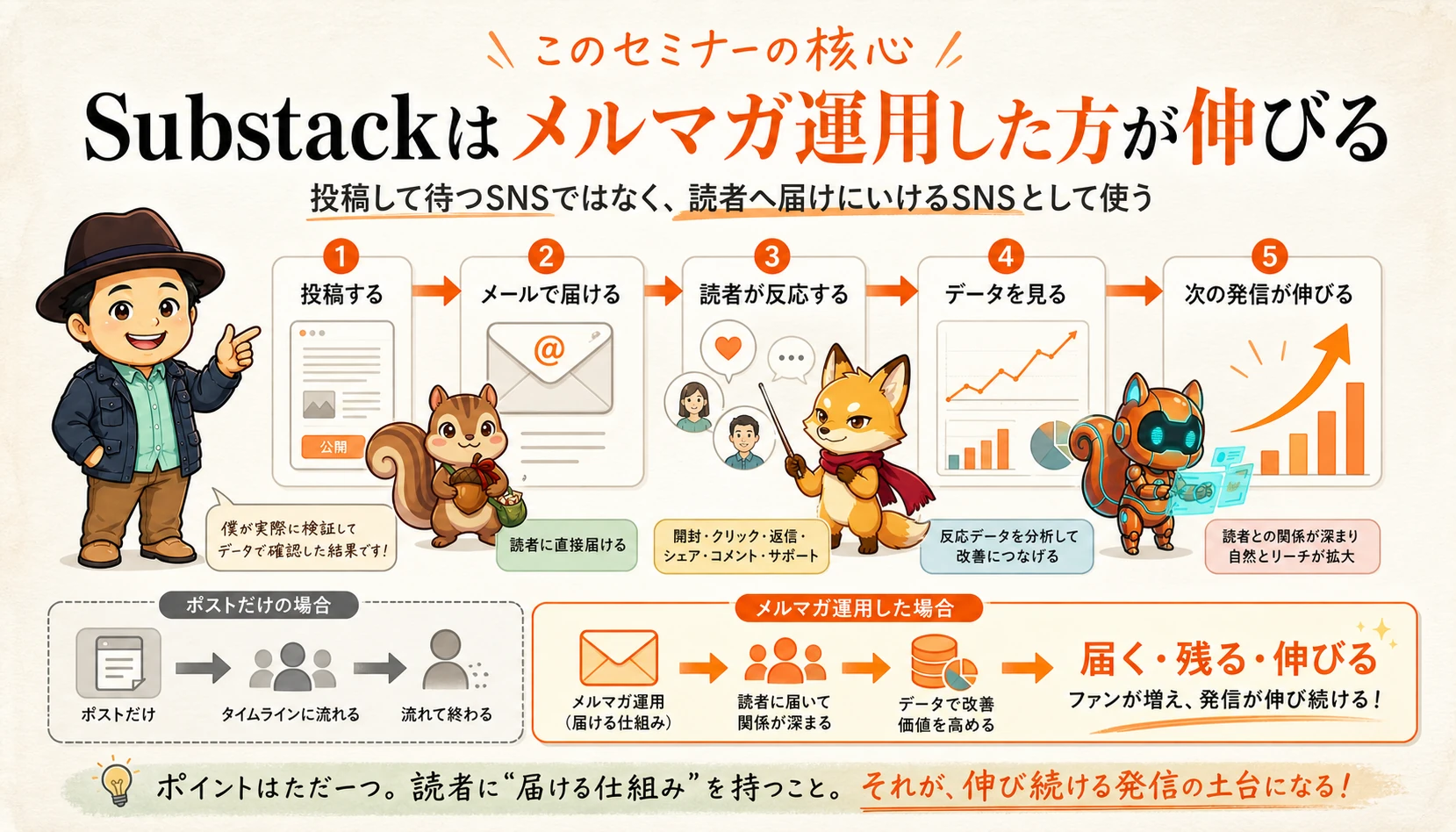
投稿して待つSNSではなく、読者へ届けにいけるSNSとして使う。今回のセミナーで見えてきた核心を、流れで確認できます。
新しいSNSで終わらせない
話題のサービスとして触るだけではなく、読者との接点を作る場所としてSubstackを見ます。ここが、ただの機能解説との大きな違いです。
メルマガ運用した方が伸びる
いいねやシェアだけで見るのではなく、登録してくれた読者へ届ける、反応を見る、次の投稿へつなげる。実際に検証して分かった、この運用こそがSubstackの面白さです。
リストマーケティングの入口になる
登録者一覧、投稿データ、CSV書き出しまで見られるから、Substackの中だけで終わらず、自分の発信の仕組みへ育てていけます。
なぜSubstackが入口として面白いのか
このアーカイブで見てほしいのは、画面の操作手順だけではありません。Substackを「投稿が流れていくSNS」として見るのか、「読者に届け続けるための入口」として見るのか。その違いで、使い方も伸ばし方も変わります。

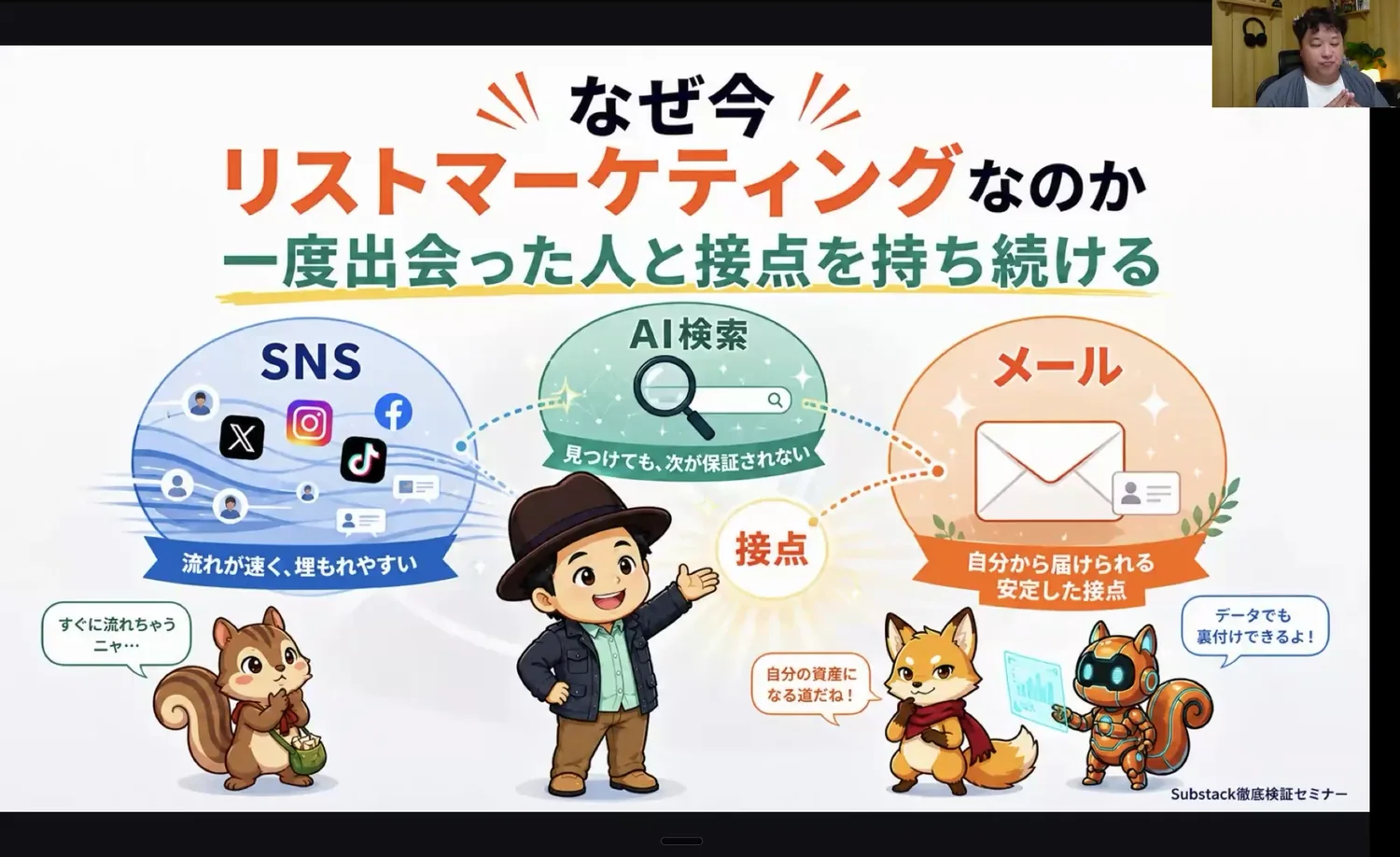
SNSの投稿は流れていきます。Substackでメール登録の入口を作ると、興味を持ってくれた人に次回以降の投稿や案内をこちらから届けられます。
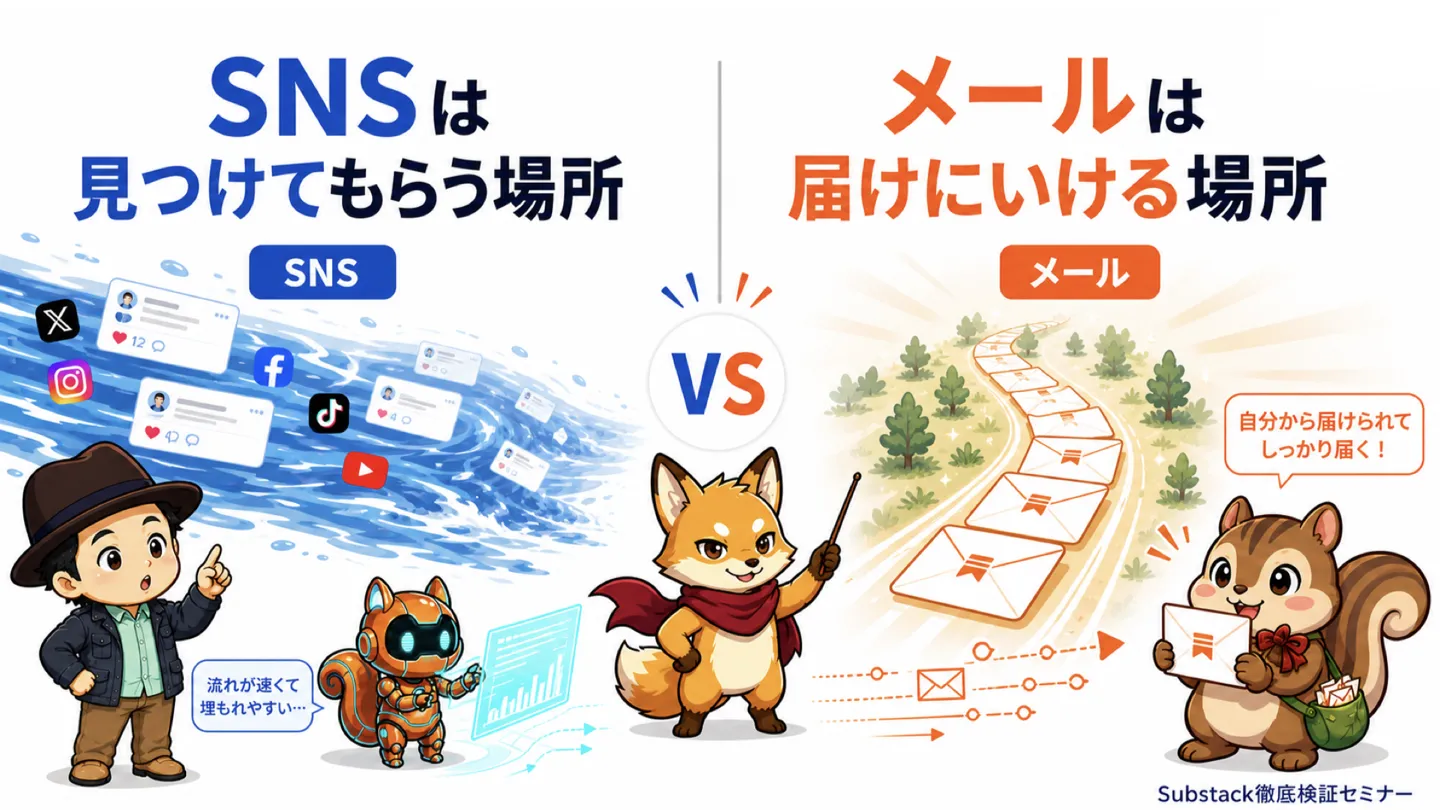
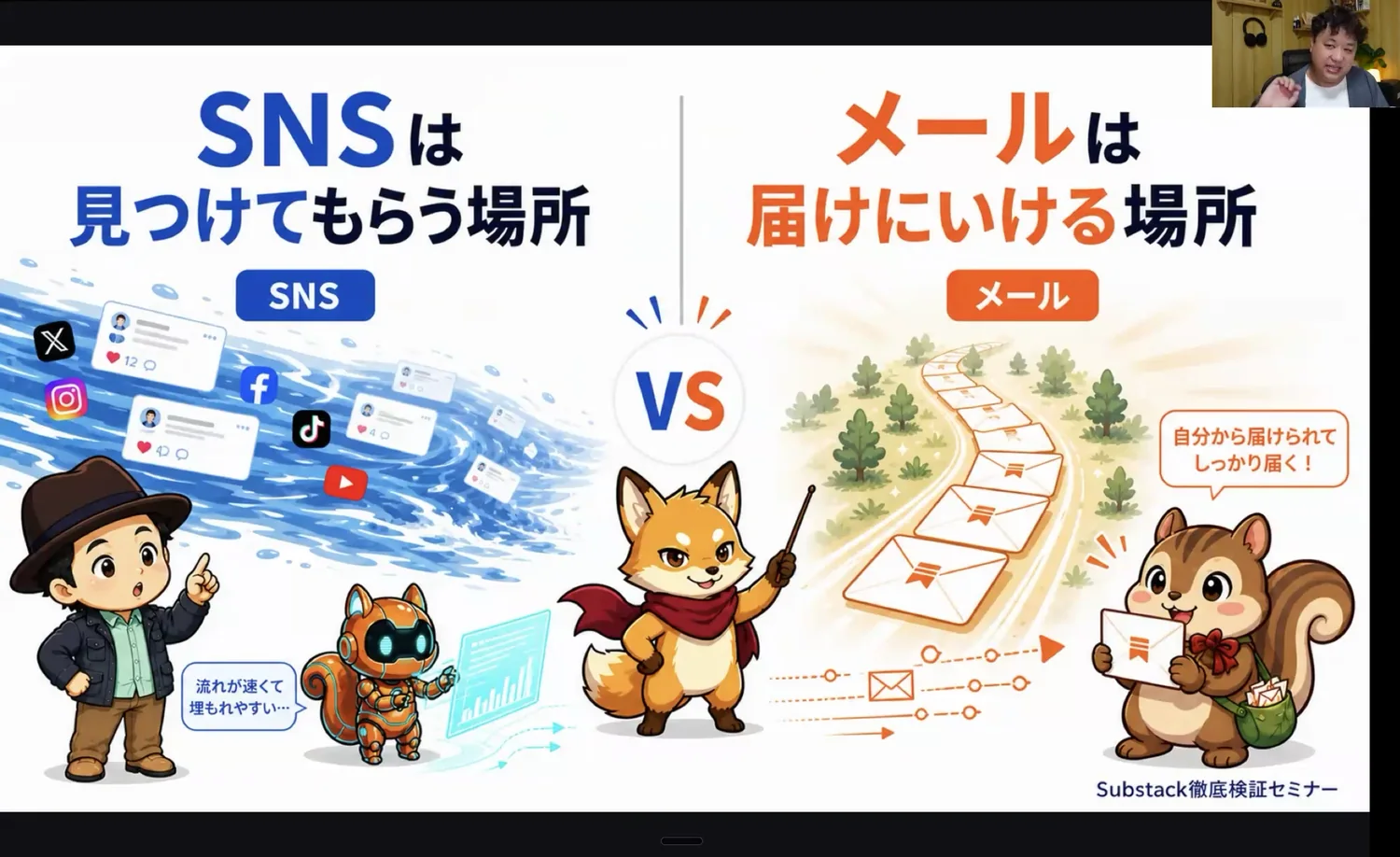
SNSは見つけてもらう場所。メールは、登録してくれた読者へ自分から届けにいける場所です。
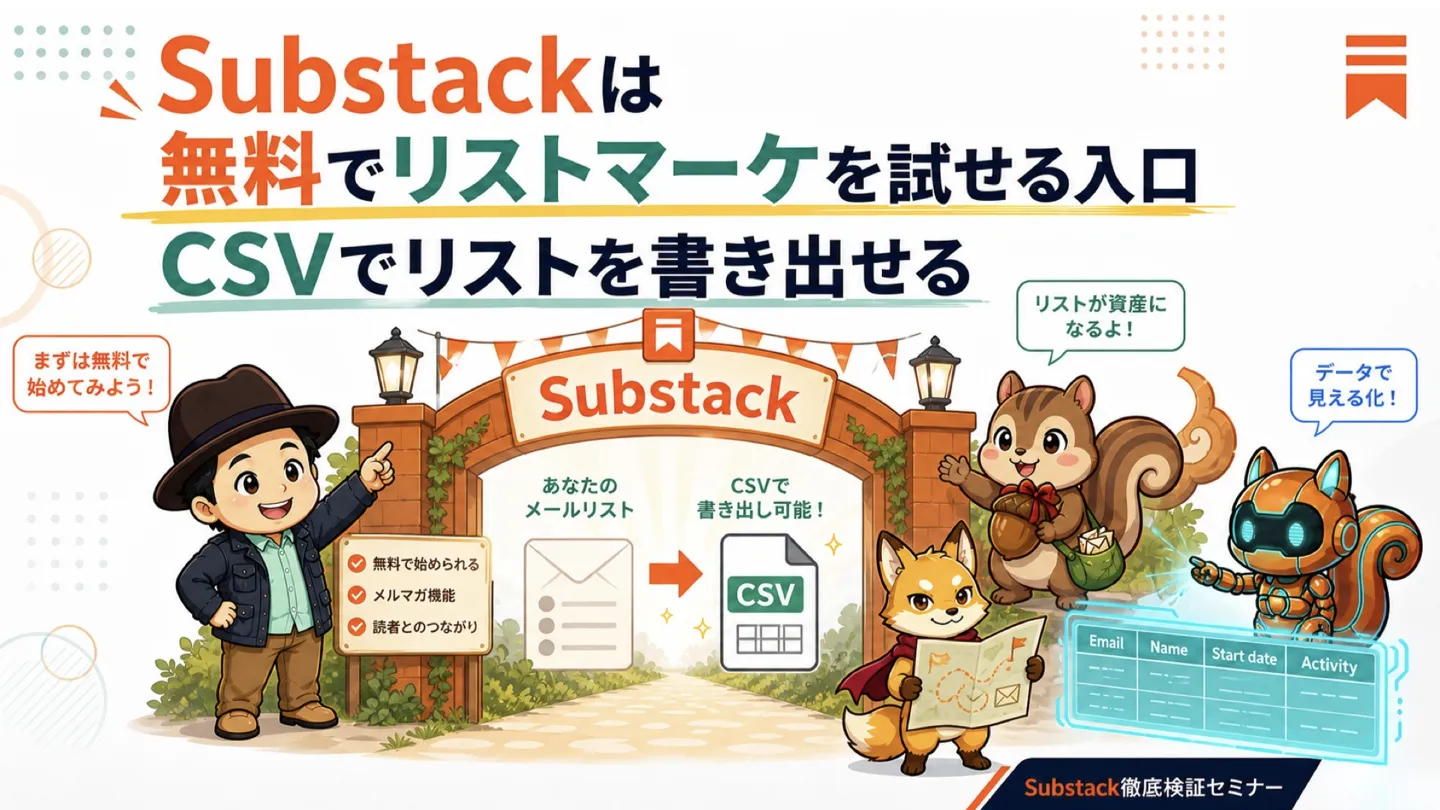
無料で始められて、CSVでリストを書き出せることが、Substackを試す大きな理由です。
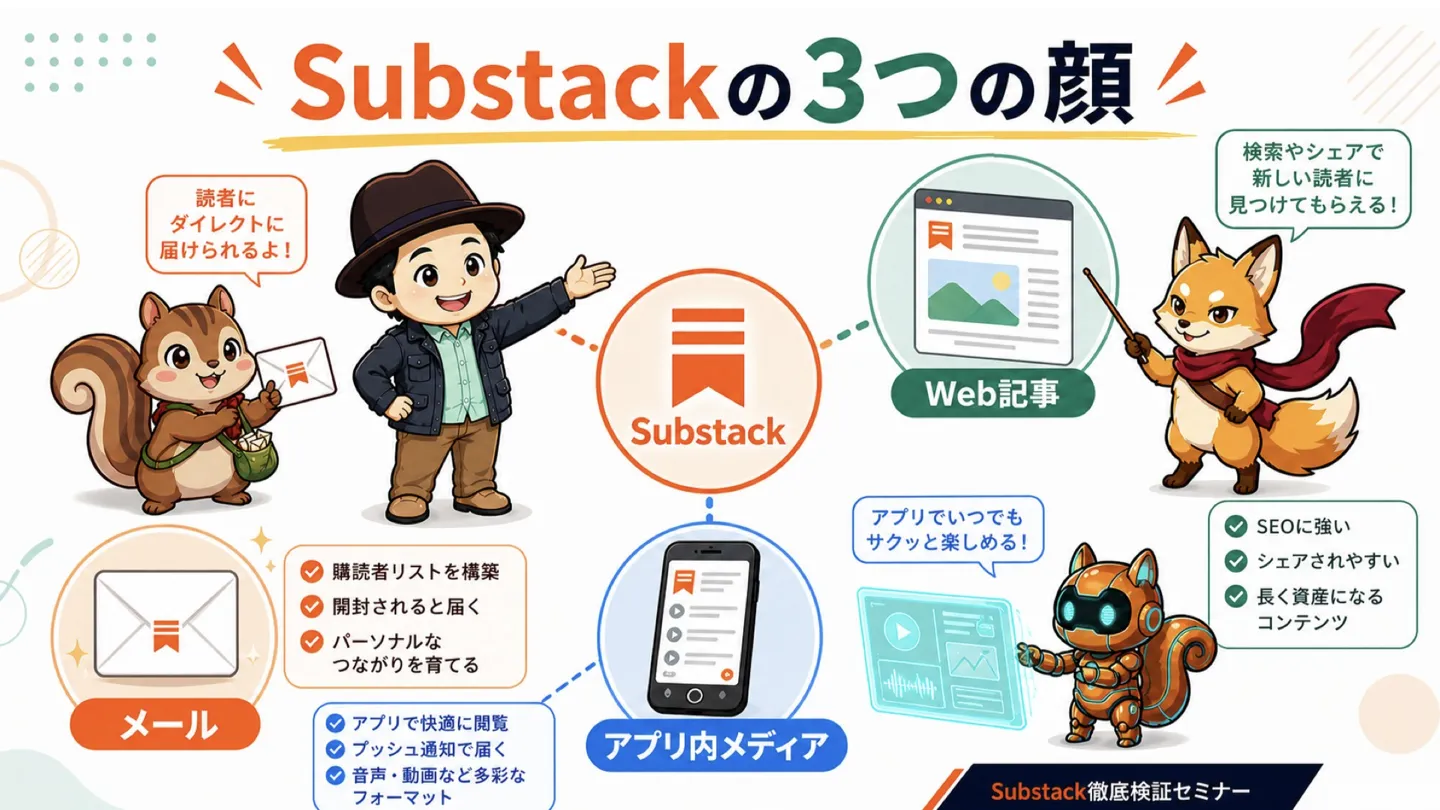
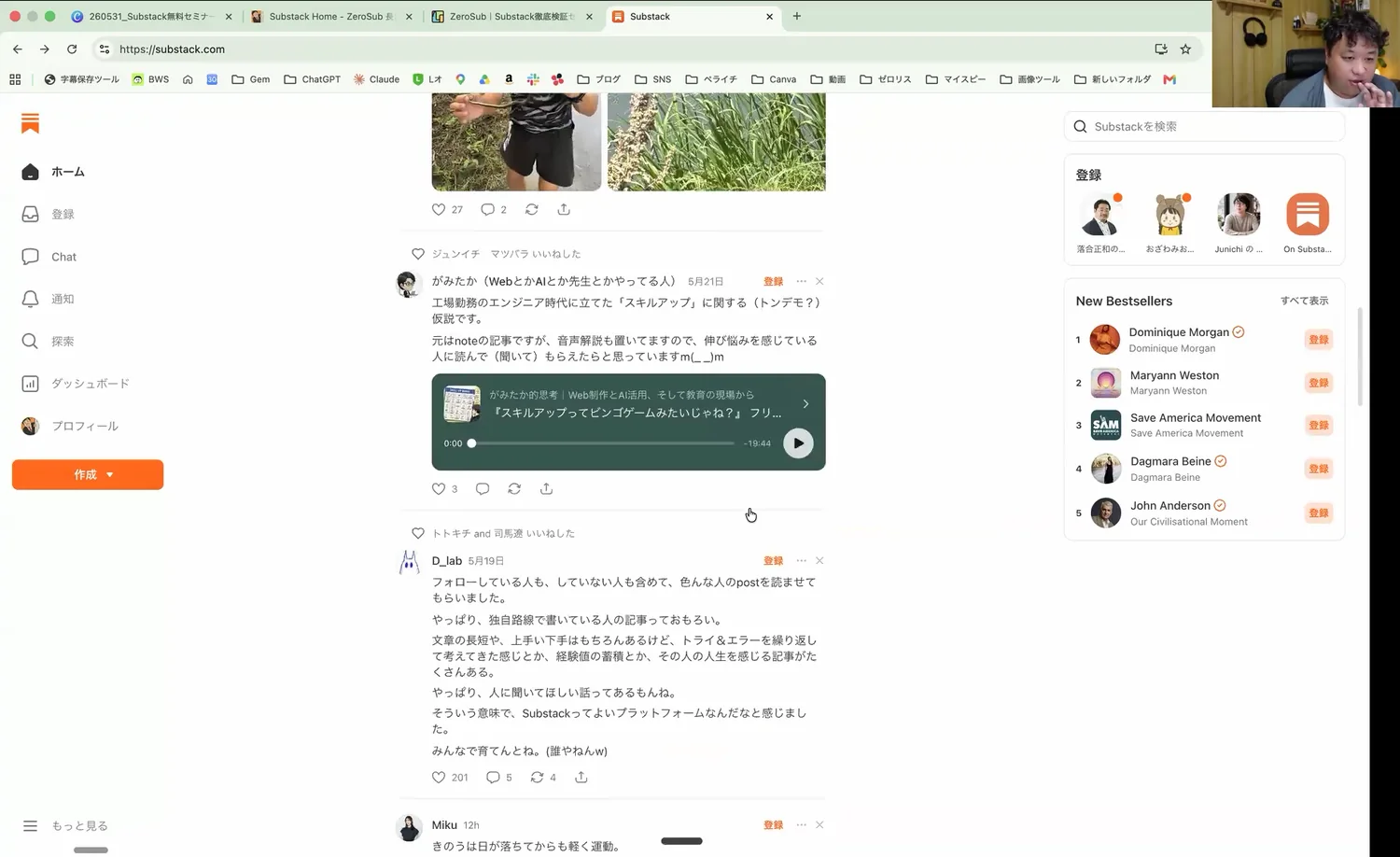
メール、Web記事、アプリ内メディア。この3つが一体になっているのがSubstackの面白さです。
タイムスタンプ付き視聴ガイド
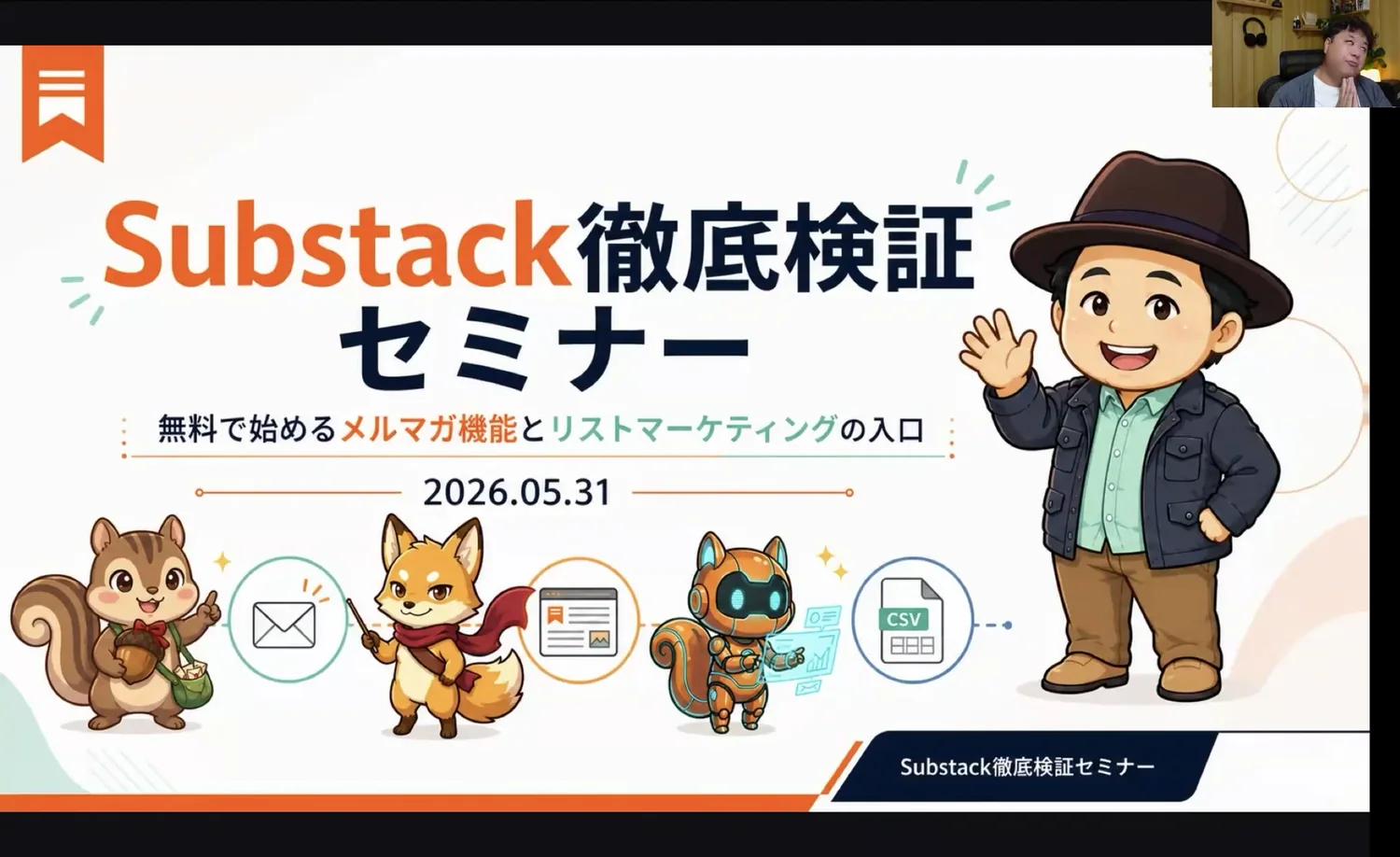
気になるテーマを画像で選んで、そのまま該当時間から見返せます。スライドの要点も、実際のSubstack画面で確認する場所も、ここにまとめました。
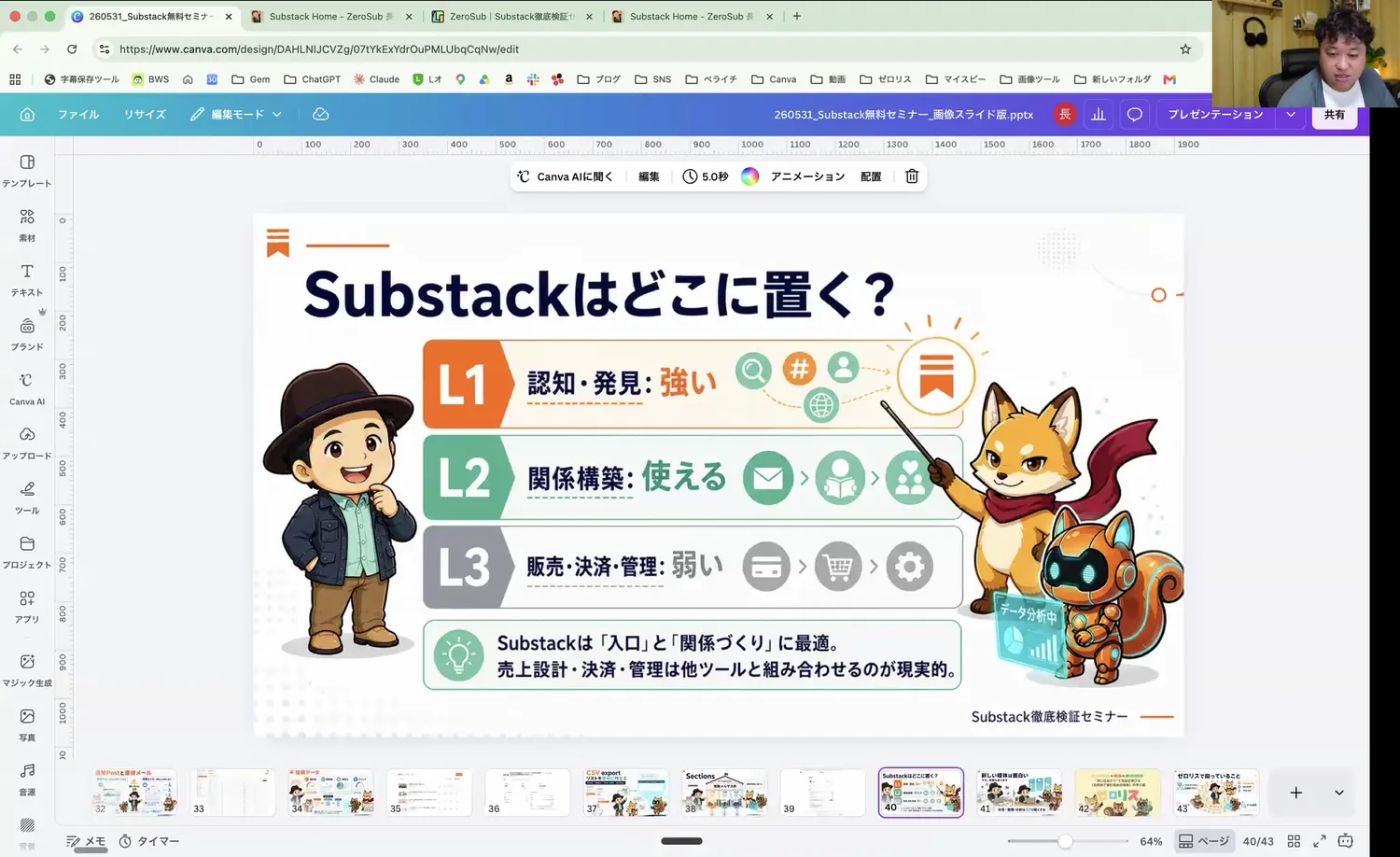
メルマガ運用した方が伸びる理由
メールを送った投稿、送らなかった投稿、登録者の反応を見ながら、Substackは投稿するだけのSNSではなく、メルマガ運用まで含めて使う場所だと分かります。
登録される入口を作る
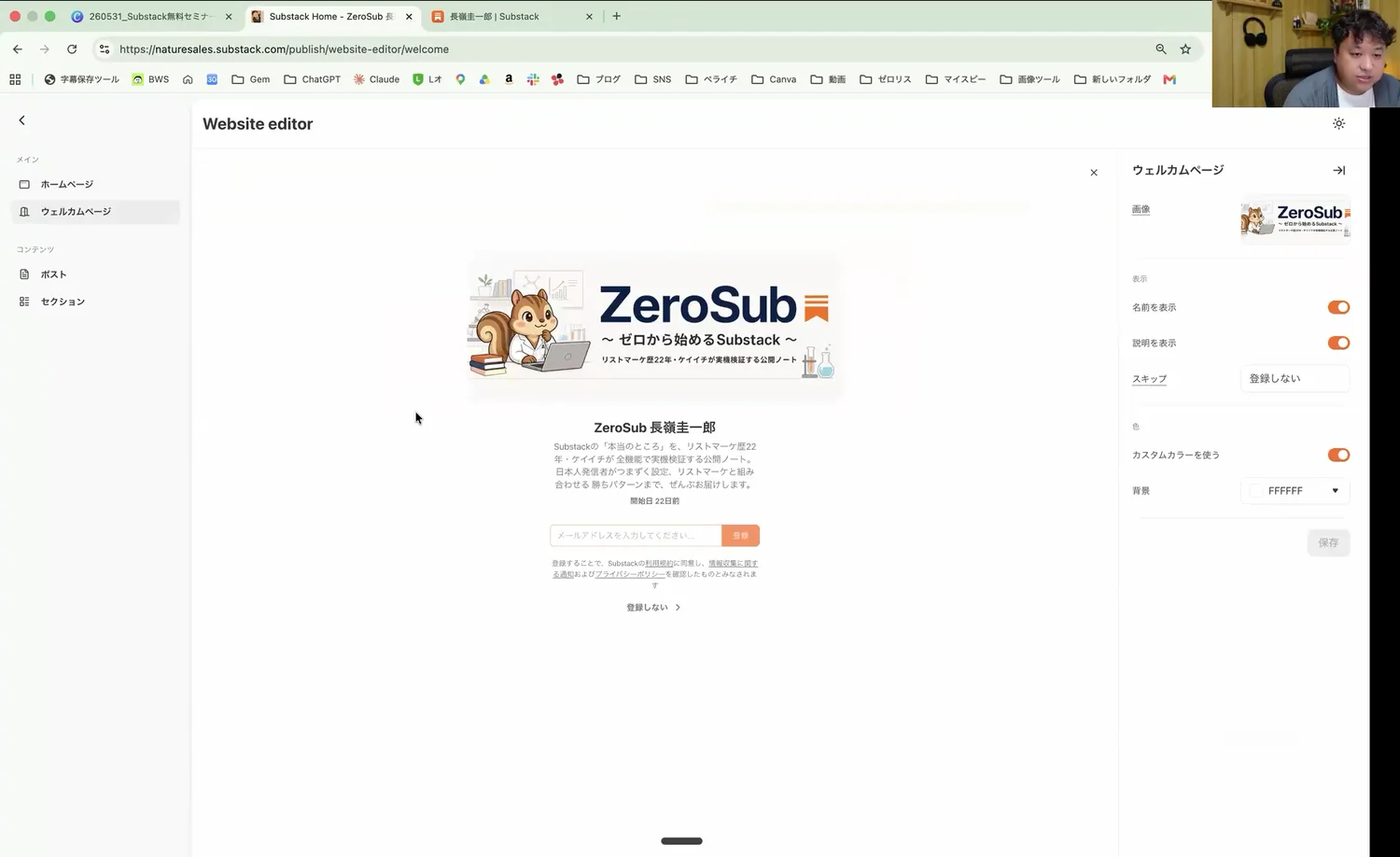
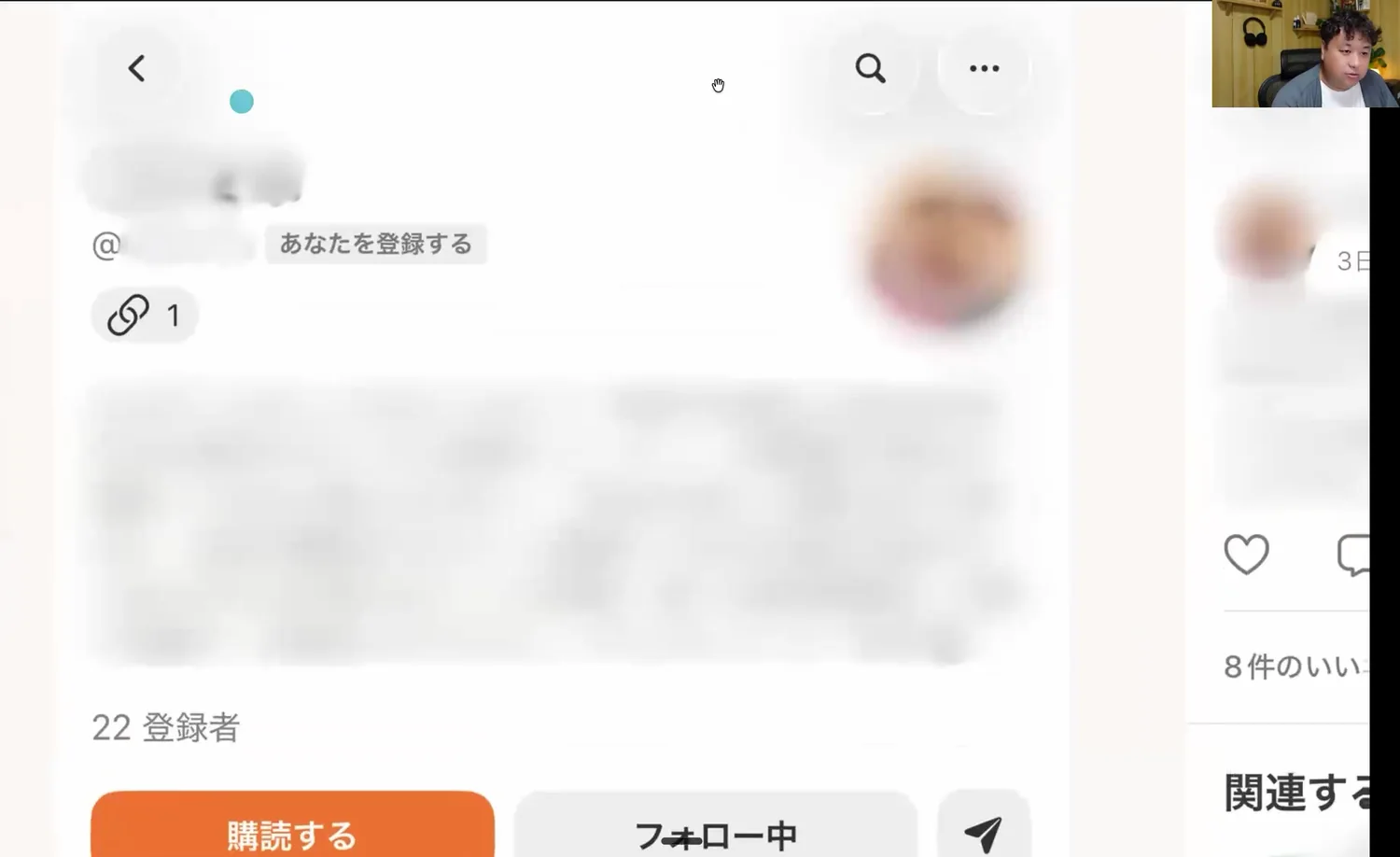
Substackの面白さは、登録の入口がいろいろな場所にあることです。ウェルカムページだけでなく、投稿やプロフィールに出る購読ボタンからも、読者との接点を作れます。
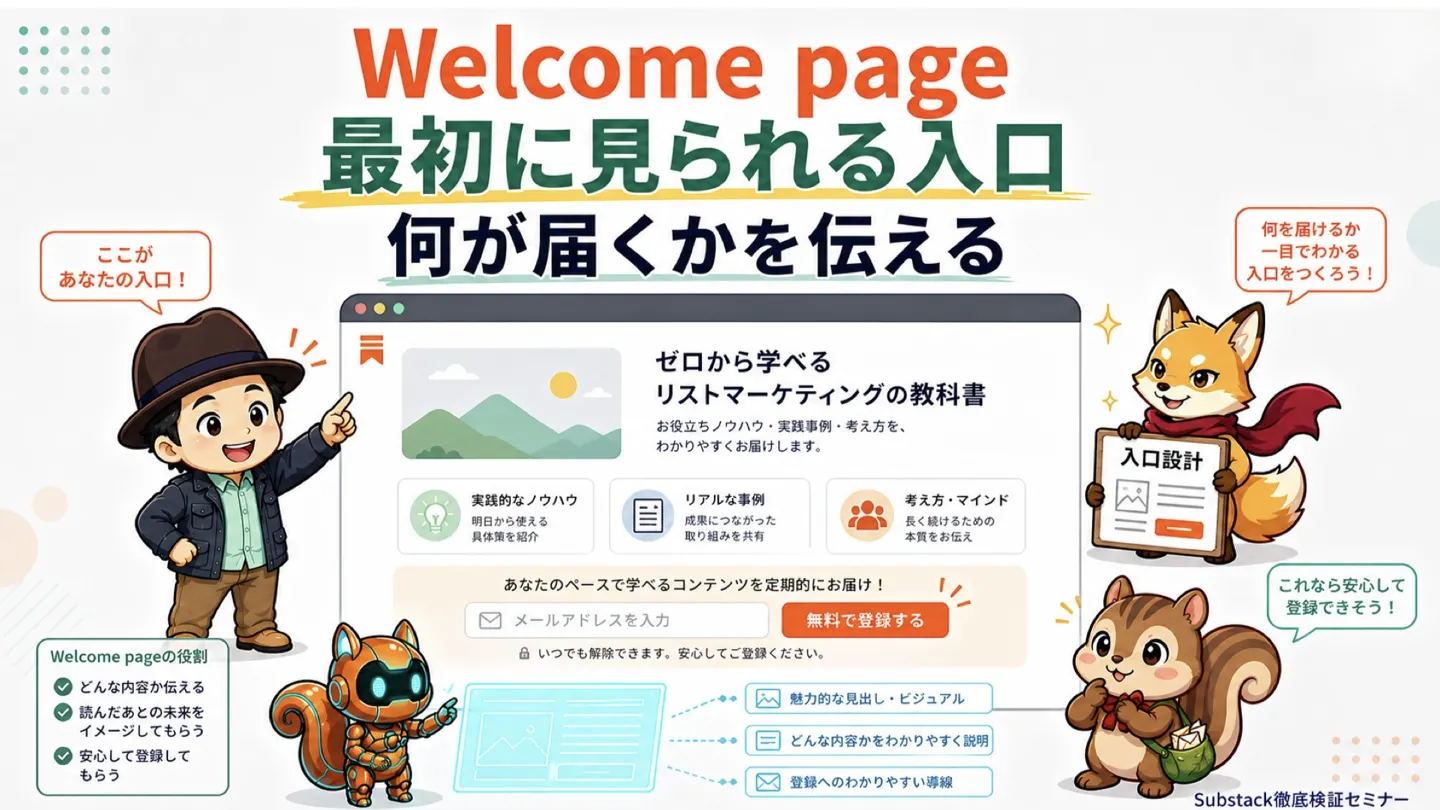
ウェルカムページでは、何が届くのか、誰に向けた発信なのかを分かりやすく伝えます。
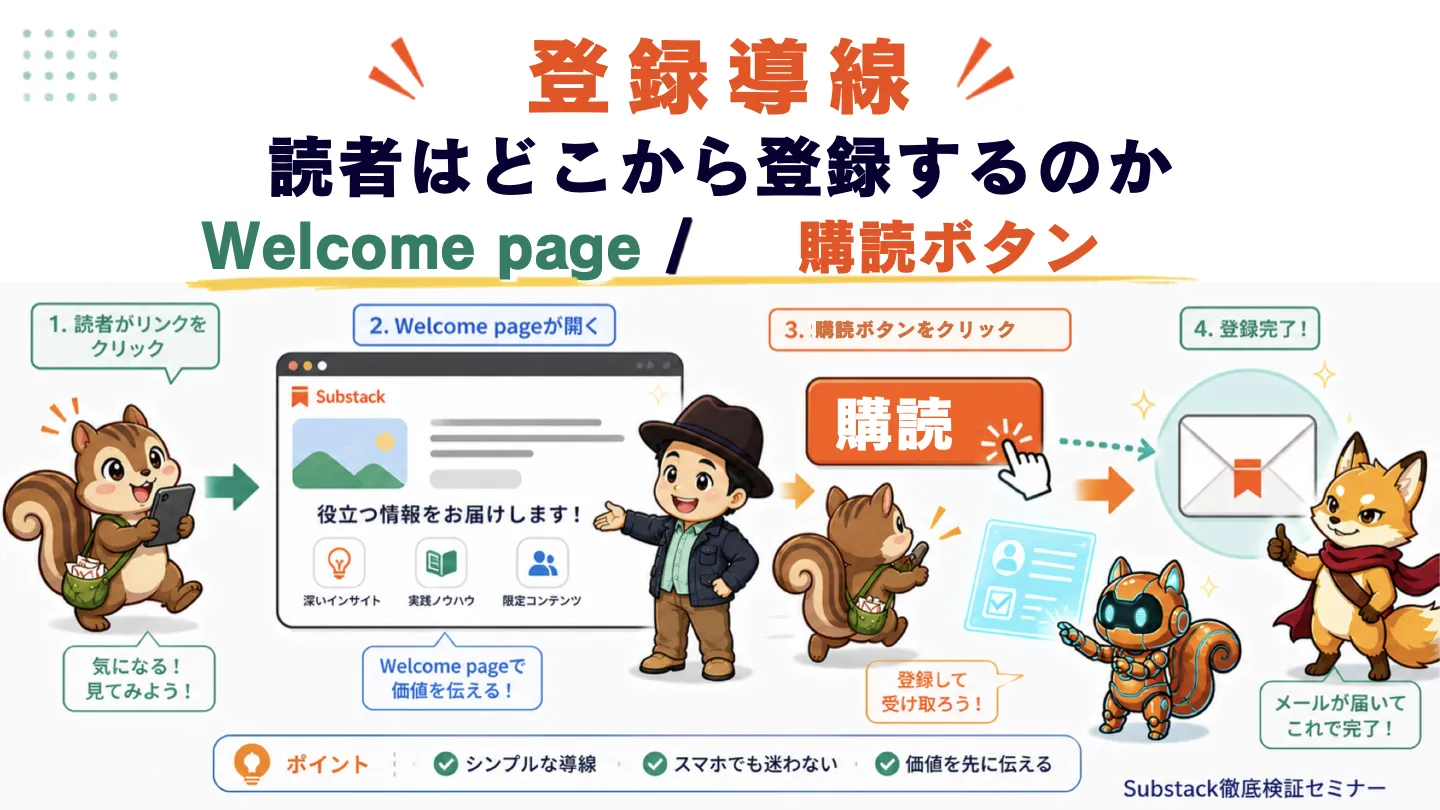
読者はウェルカムページや購読ボタンから登録します。入口を増やせるのがSubstackの強みです。
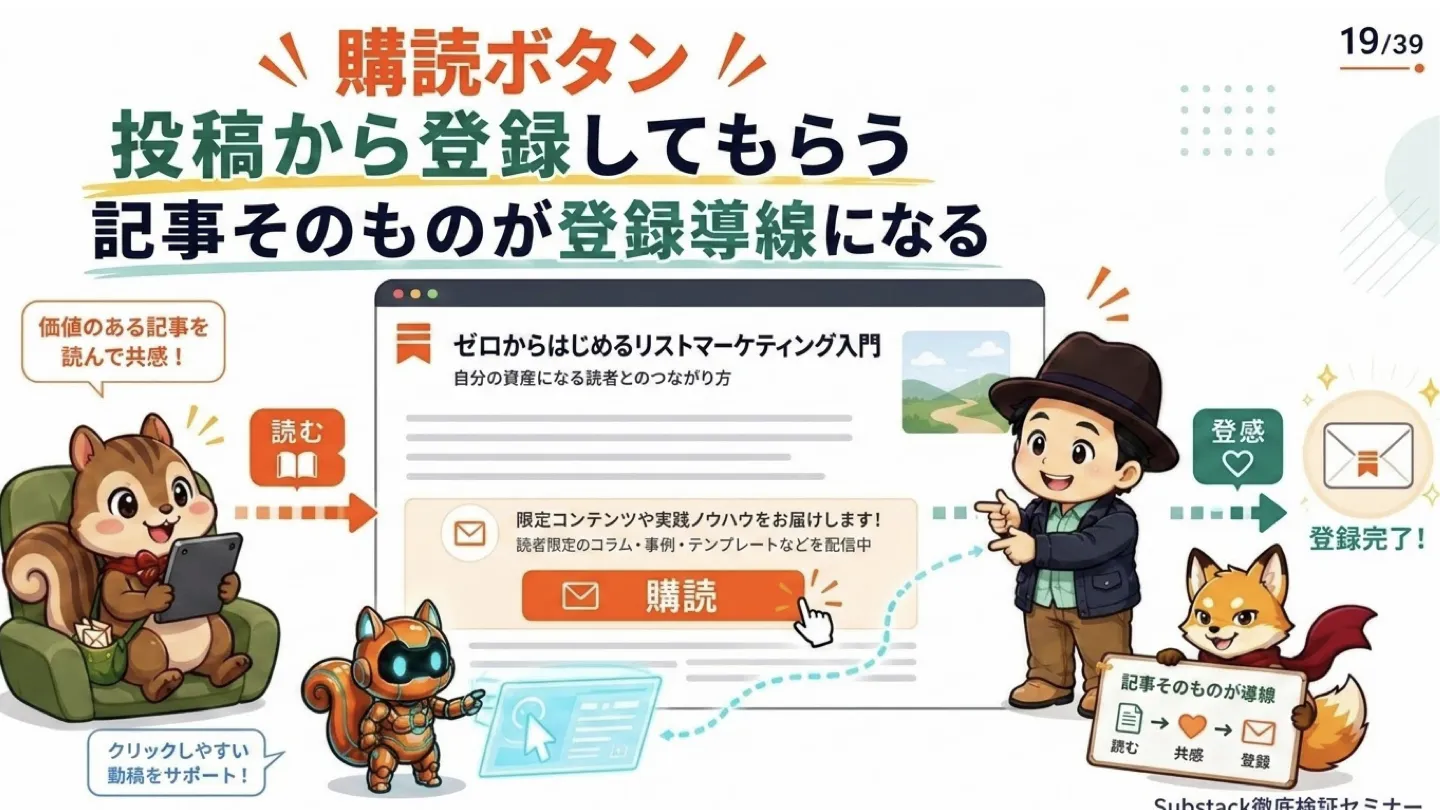
投稿そのものが登録の入口になります。読んでよかった人が、そのまま購読へ進めます。
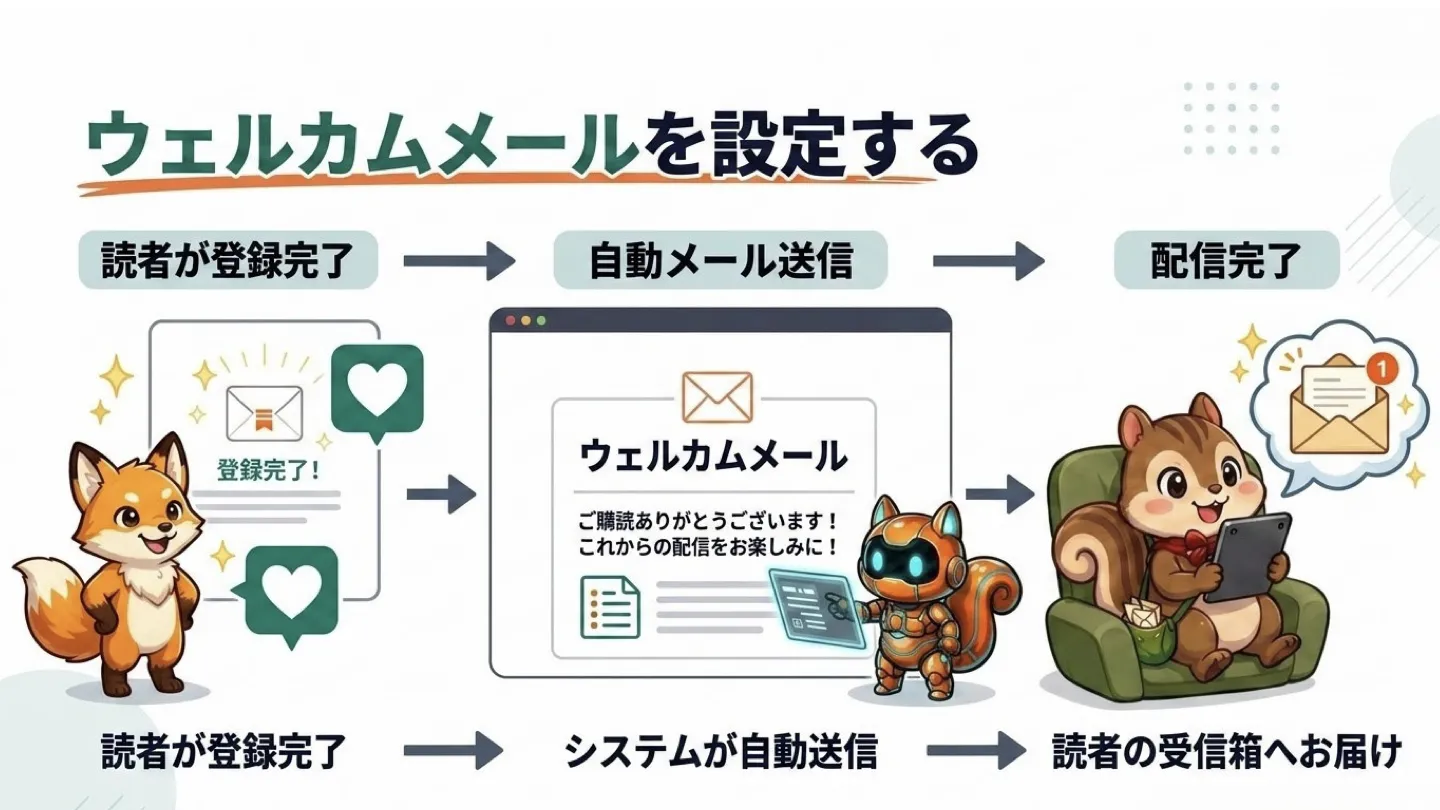
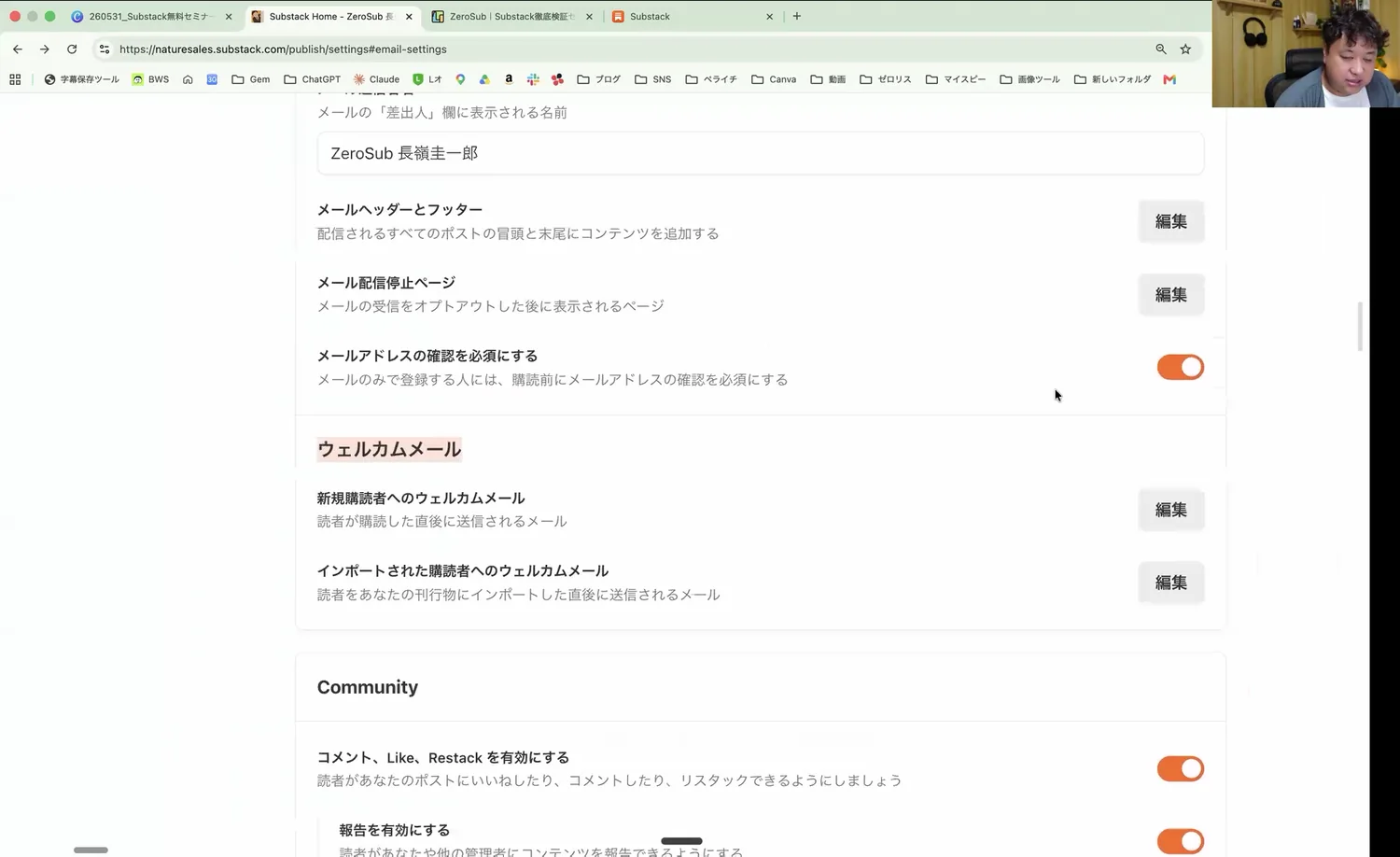
登録直後に届くウェルカムメールは、読者との最初の接点です。
投稿して、届き方を確認する
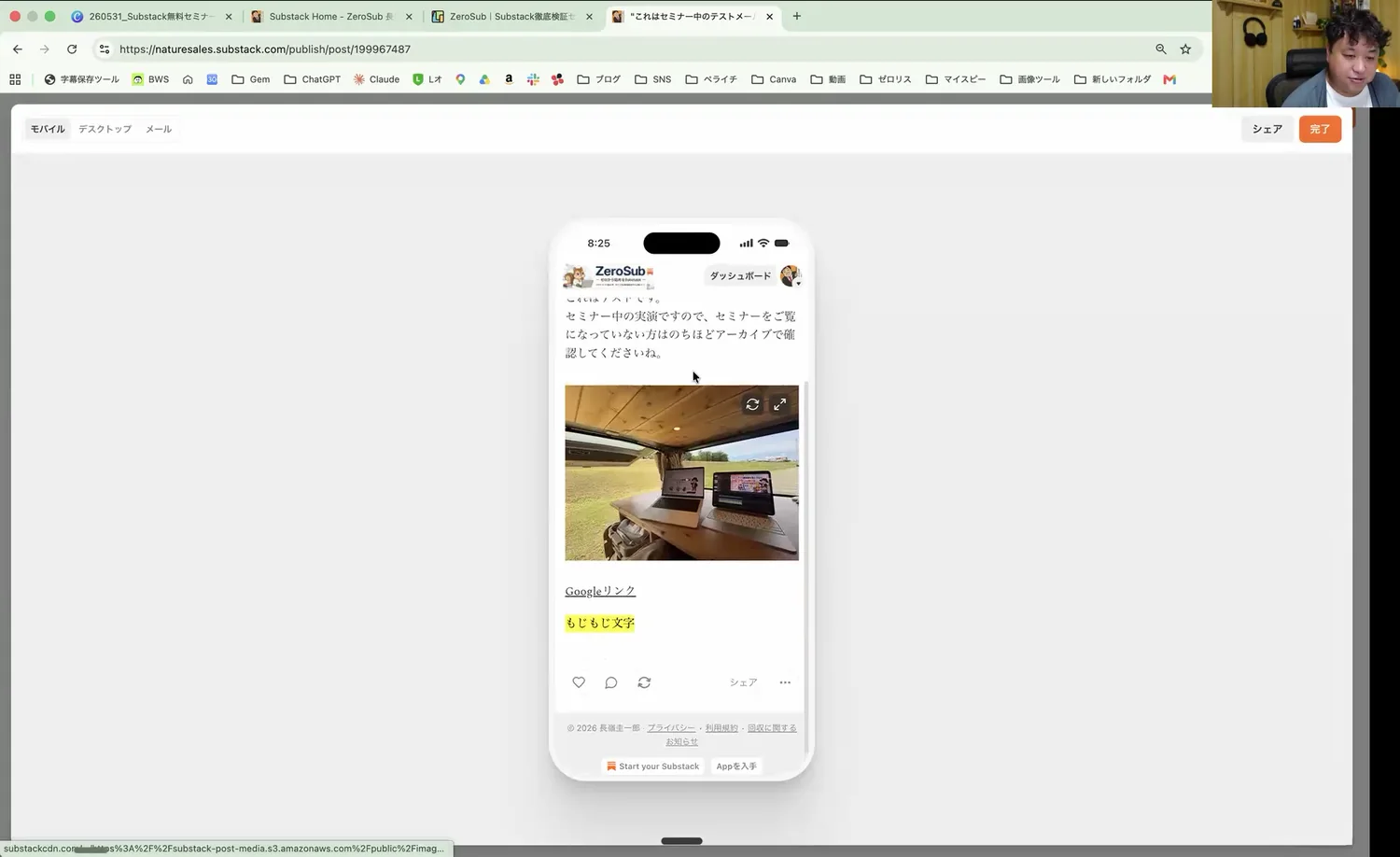
Substackの投稿は、Web記事として読まれ、メールとしても届きます。だからこそ、公開前のプレビューとテストメールまで含めて見返すと、実際に使うイメージがつかみやすくなります。
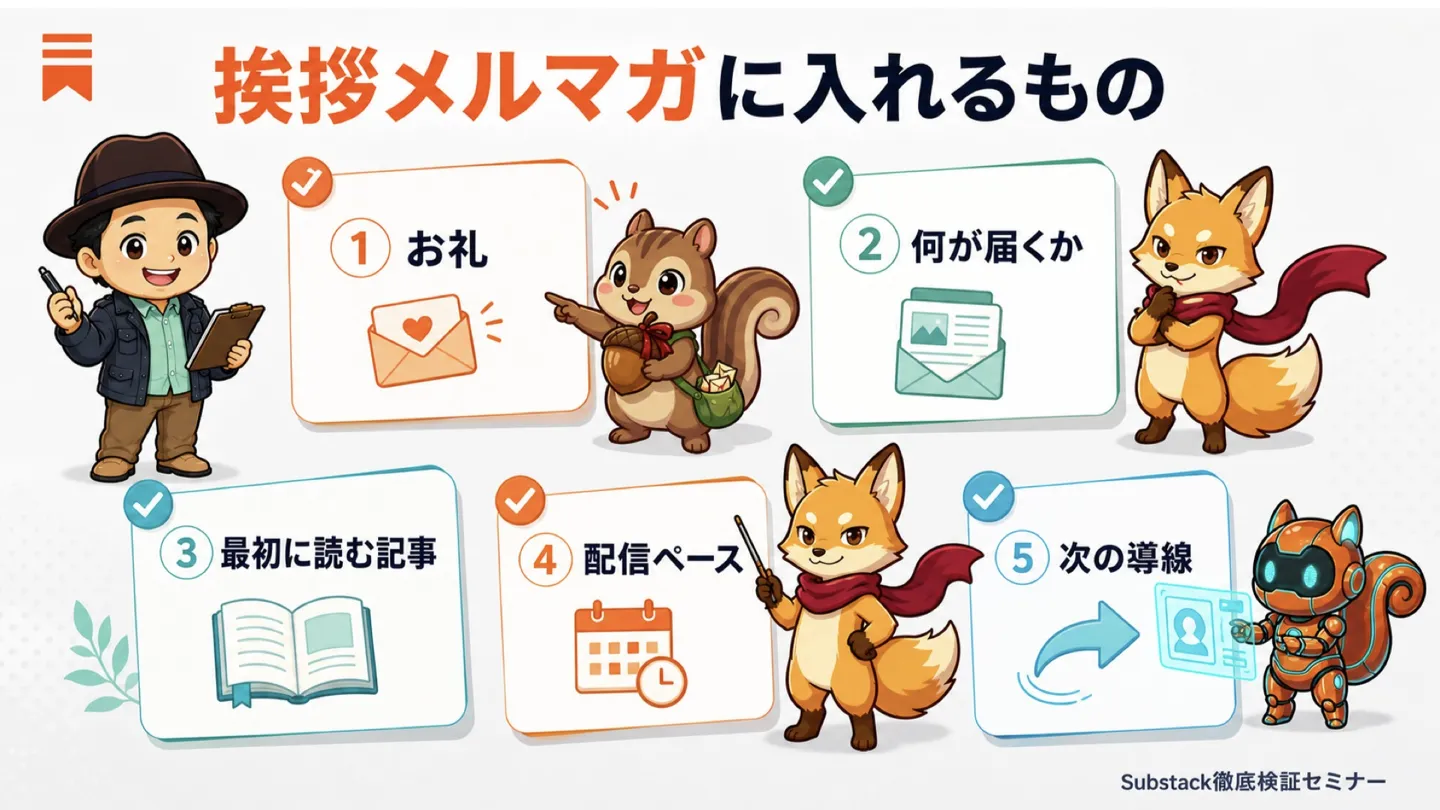
挨拶メルマガには、お礼、何が届くか、最初に読んでほしい記事、配信ペース、次に取ってほしい行動を入れます。
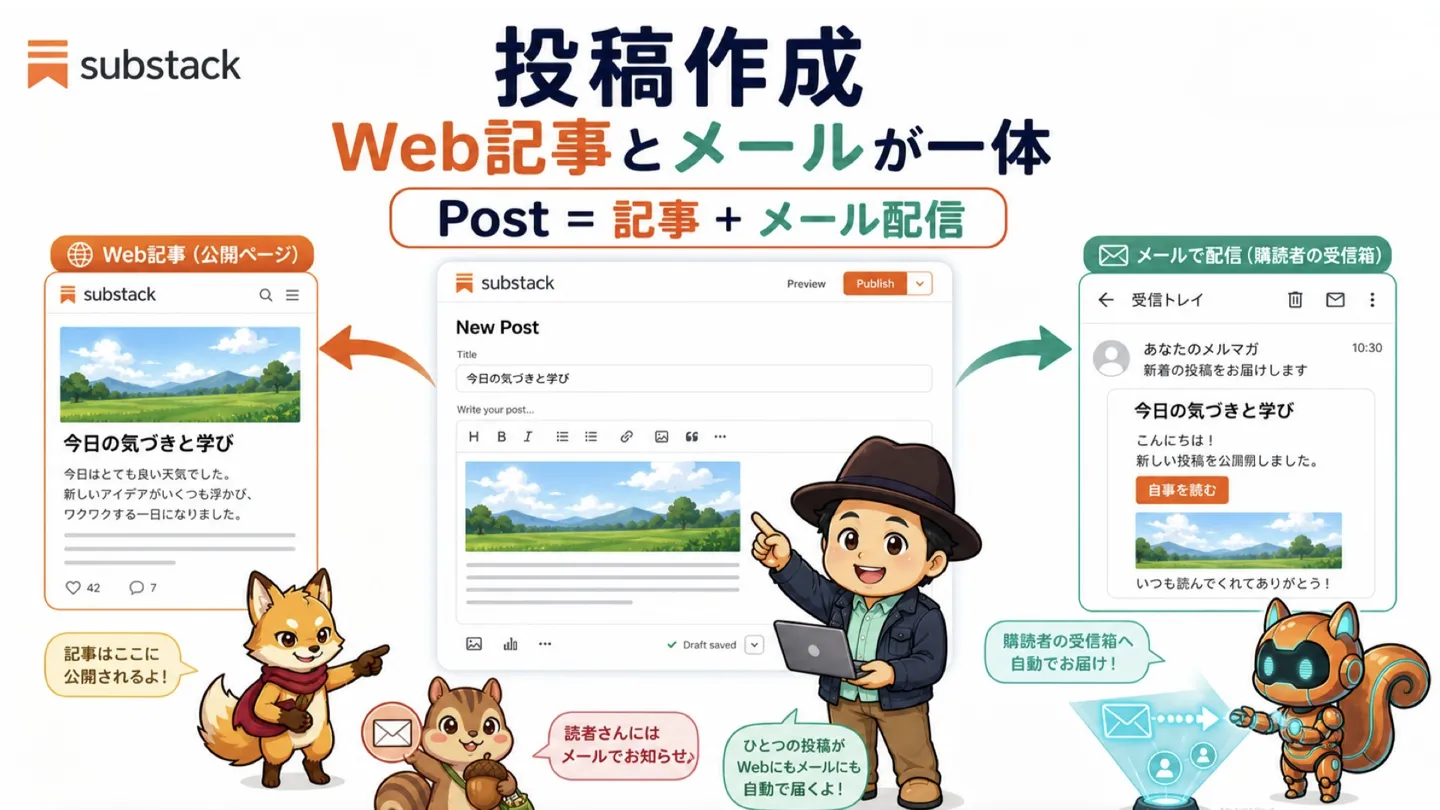
投稿はWeb記事として残り、メールとして読者にも届きます。
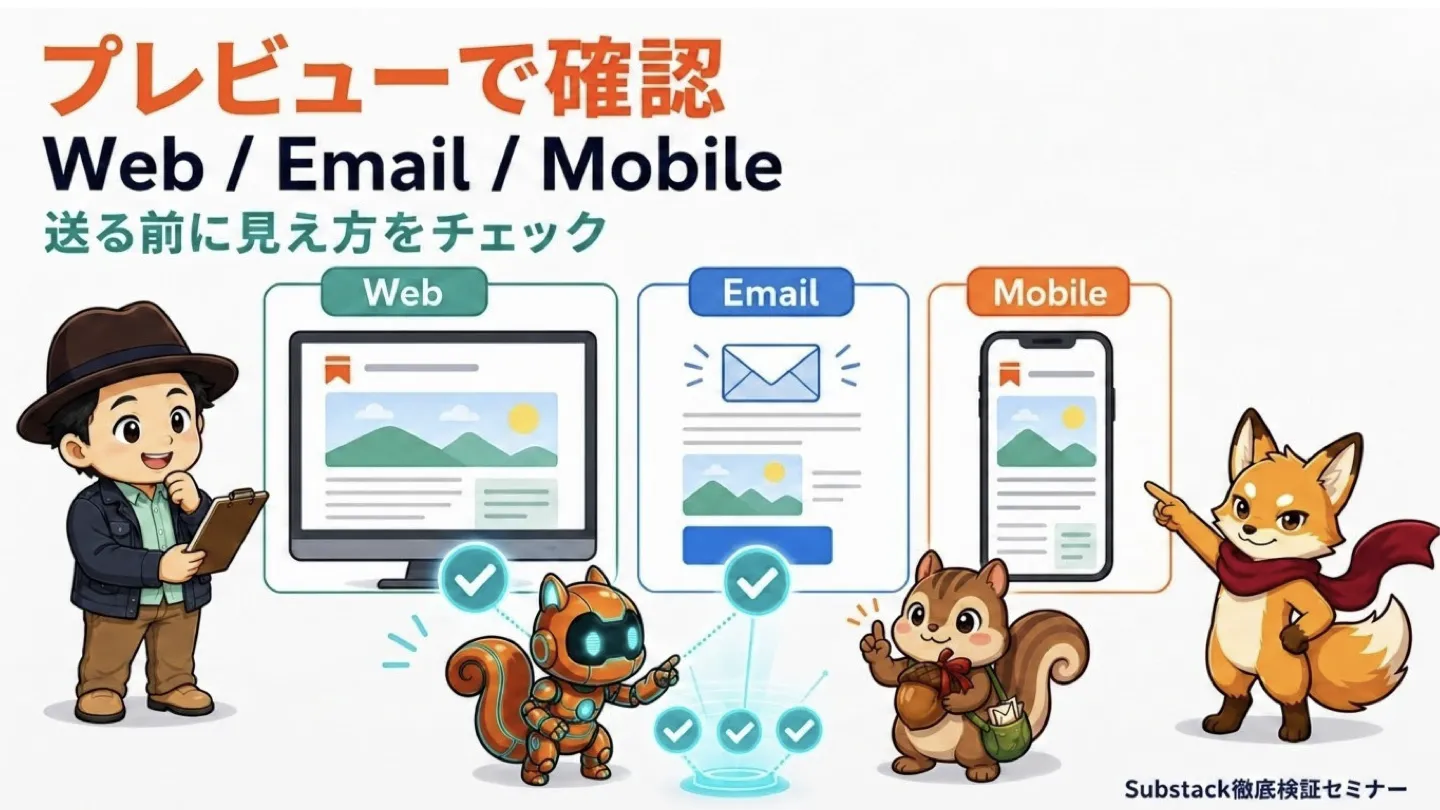
Web表示、メール表示、スマホ表示を送信前にチェックします。
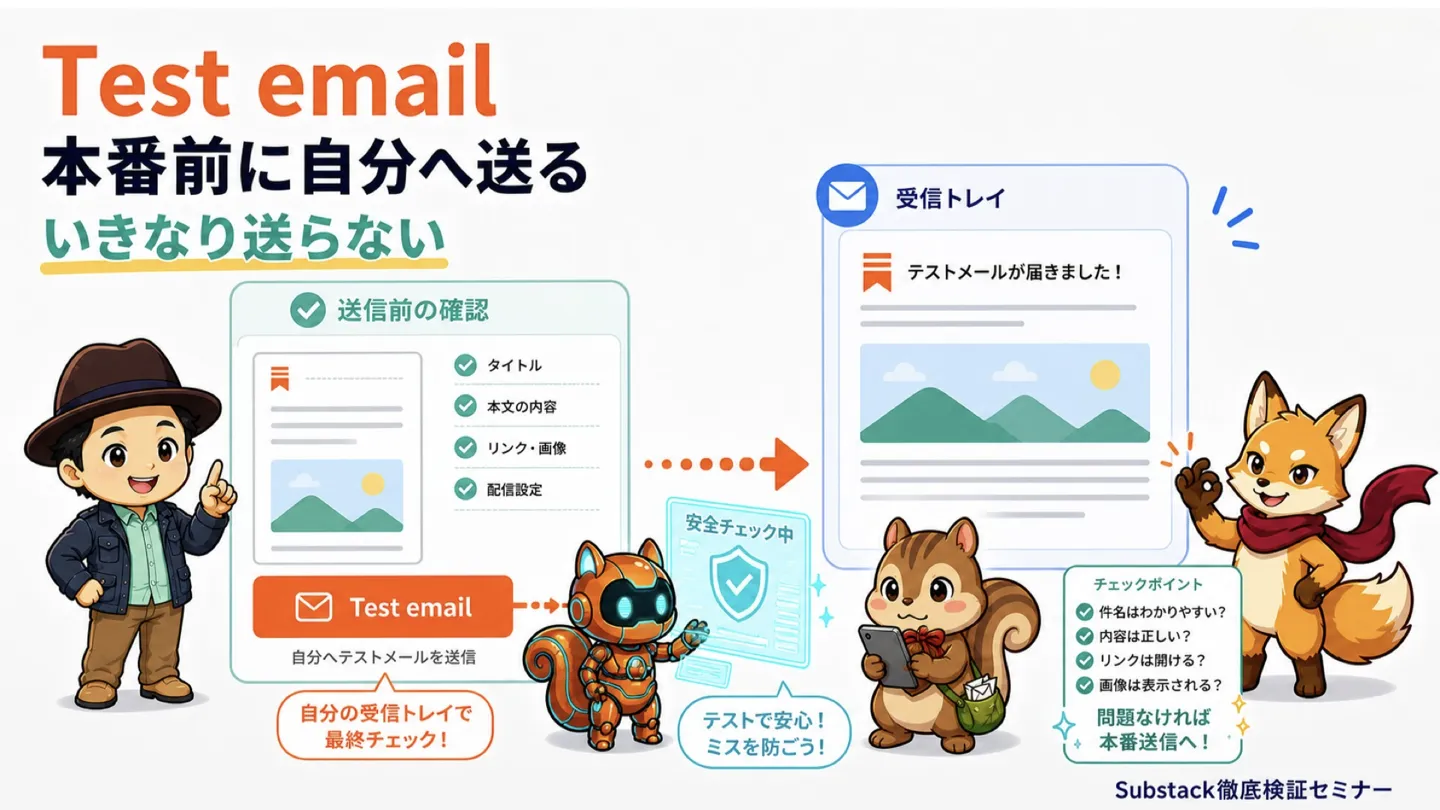
本番前に自分へテストメールを送り、受信箱での見え方を確認します。
読者と反応を見る
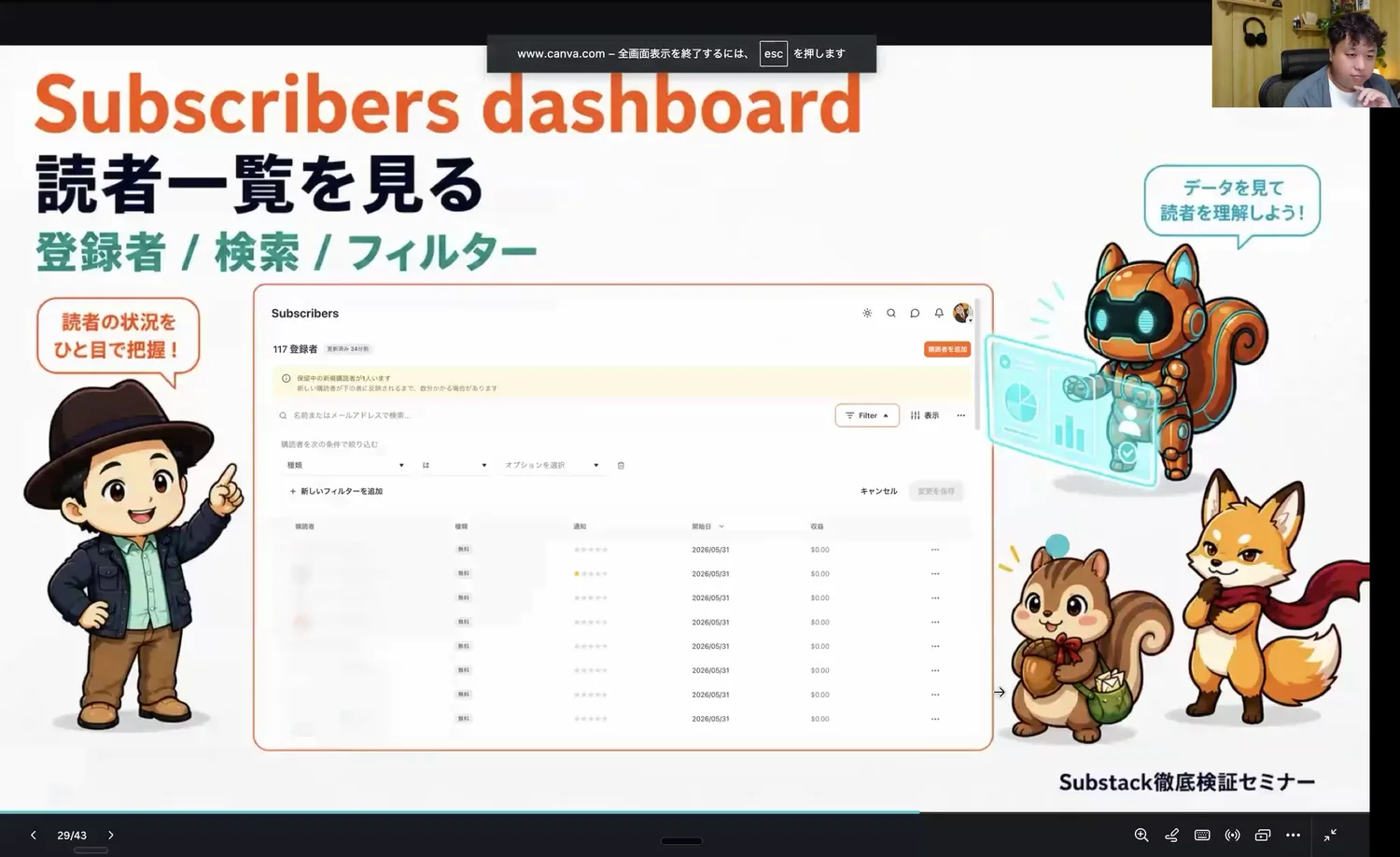
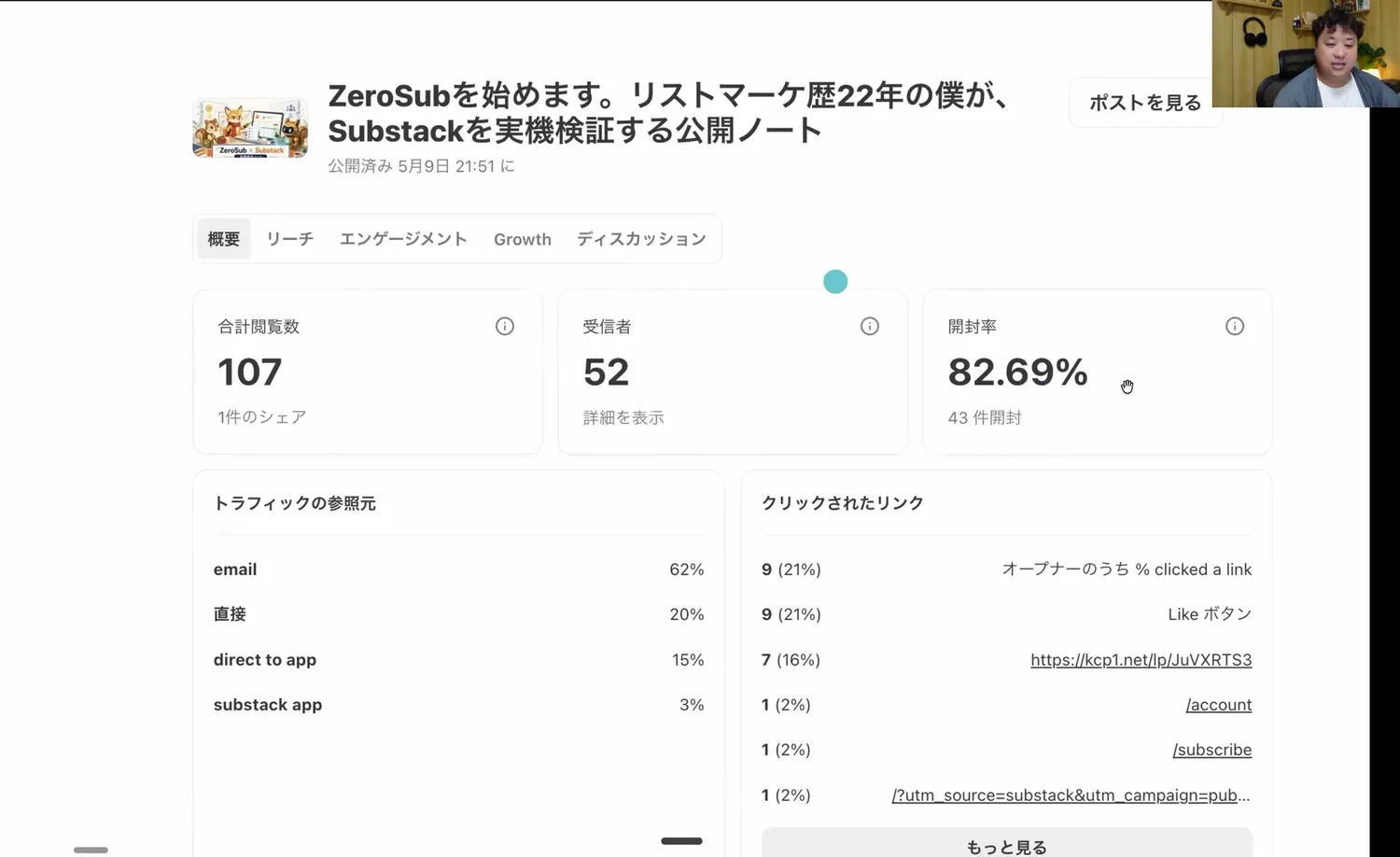
メルマガとして使うなら、登録者一覧と投稿データは重要です。誰が登録しているのか、どの投稿が読まれたのか、どこから読者が来たのかを見られると、次の発信を改善できます。
数字を見る目的は、良し悪しを決めつけることではありません。どんなテーマが読まれたのか、どこから読者が来たのかを知ることで、次の発信をより届きやすくできます。
見返すポイント
- 登録者一覧で読者の状態を見る
- 投稿データで開封率・閲覧数・参照元・クリックを見る
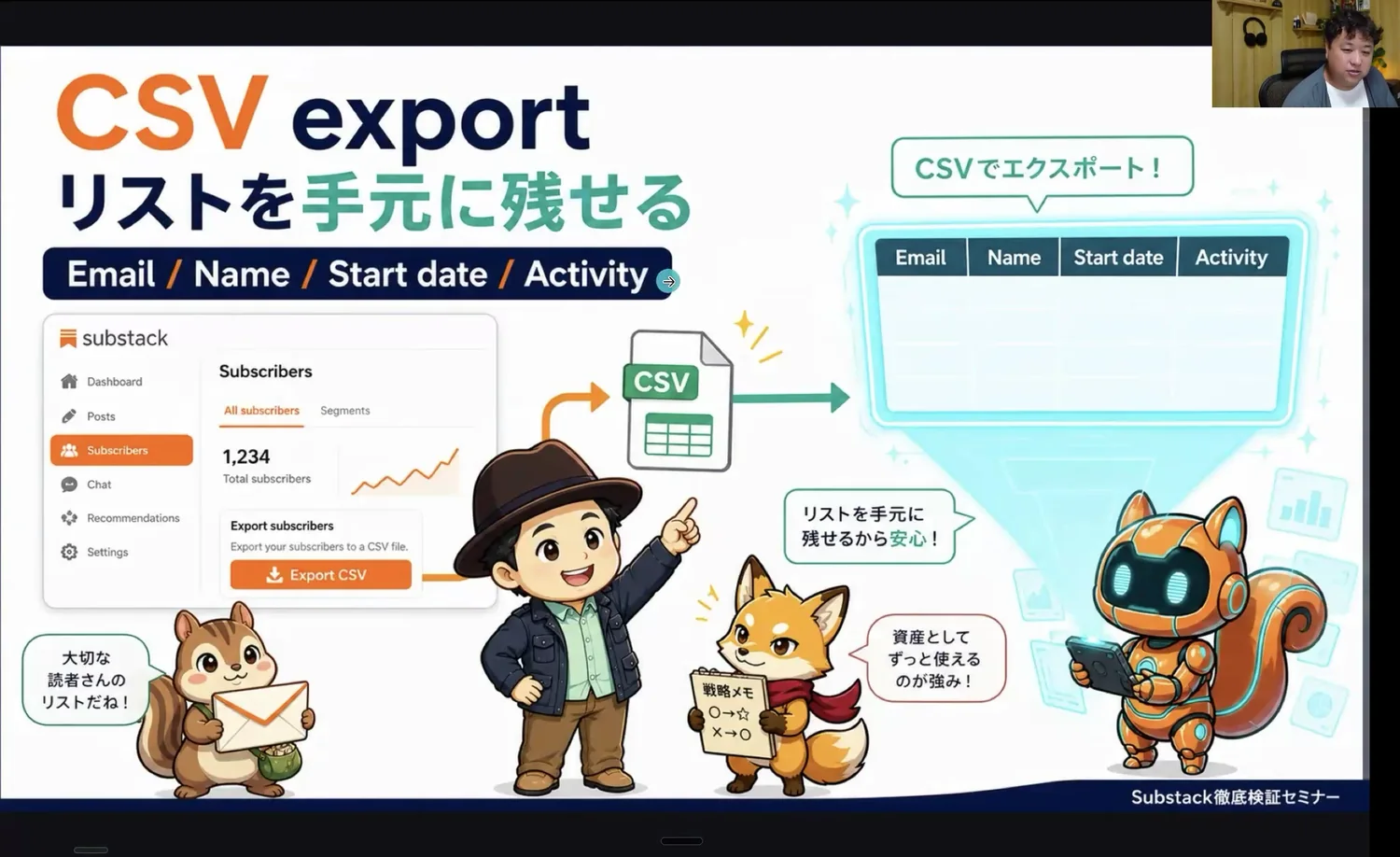
- CSVエクスポートでリストを手元に残せることを確認する
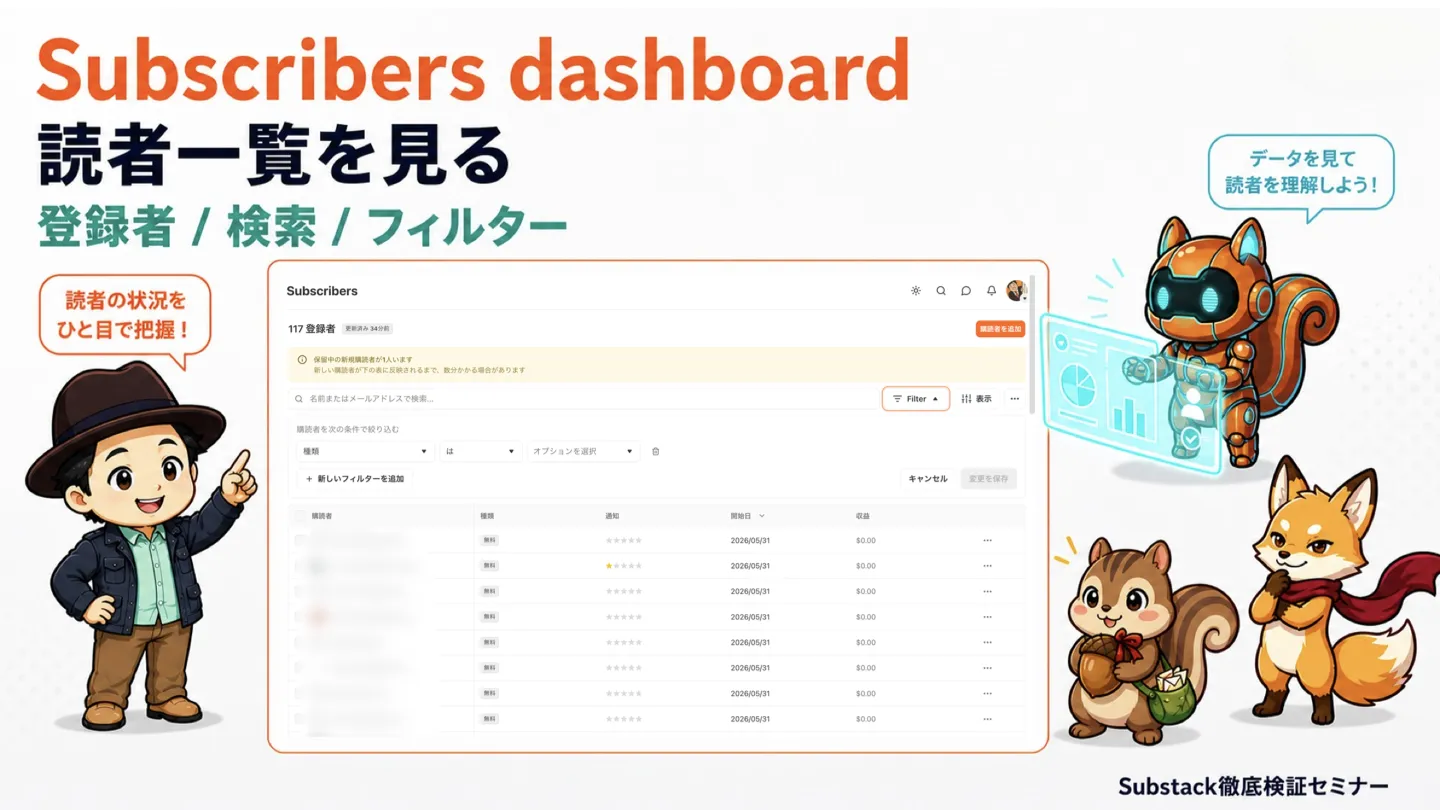
登録者一覧では、読者の状態や検索、フィルターを確認できます。
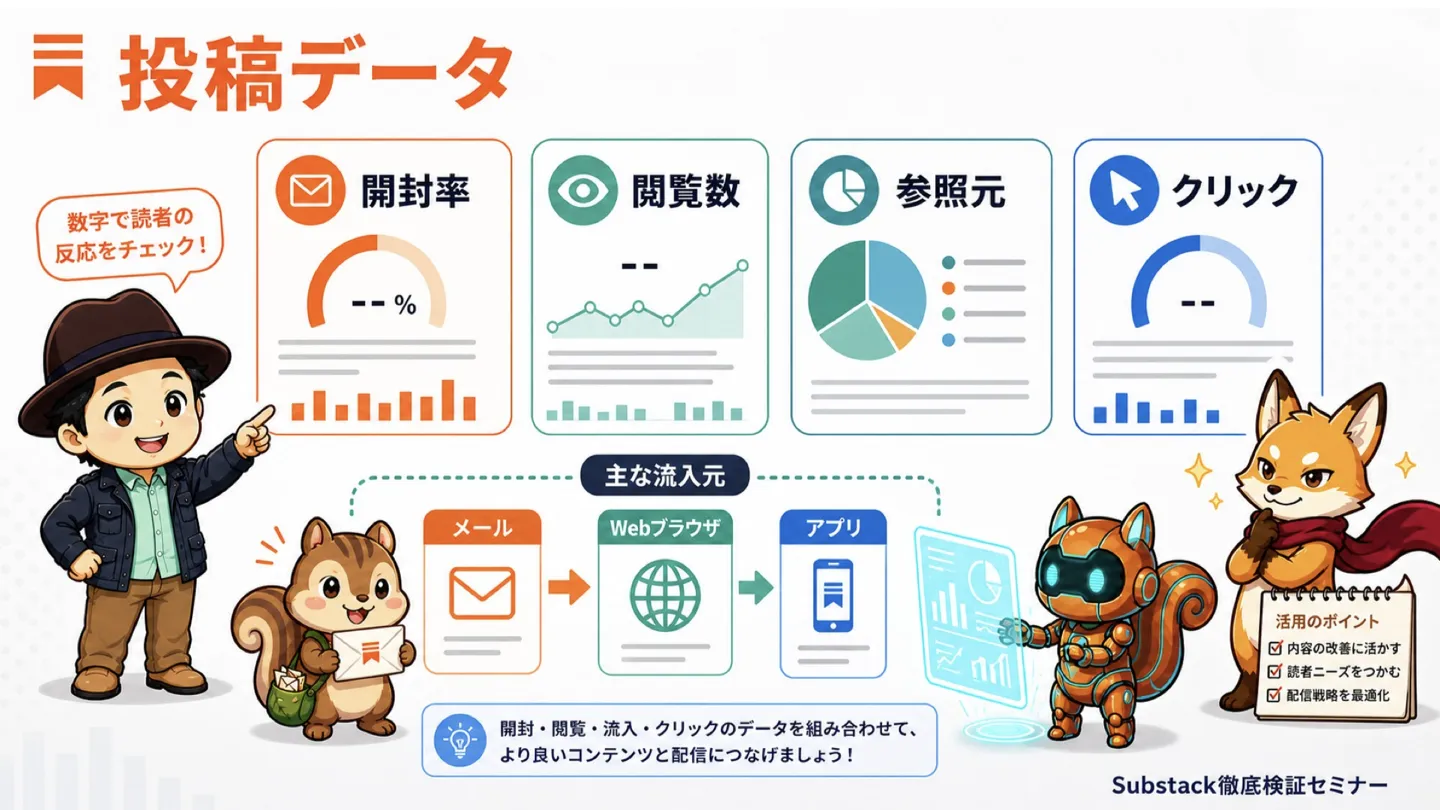
投稿データでは、開封率、閲覧数、参照元、クリックなどを見られます。
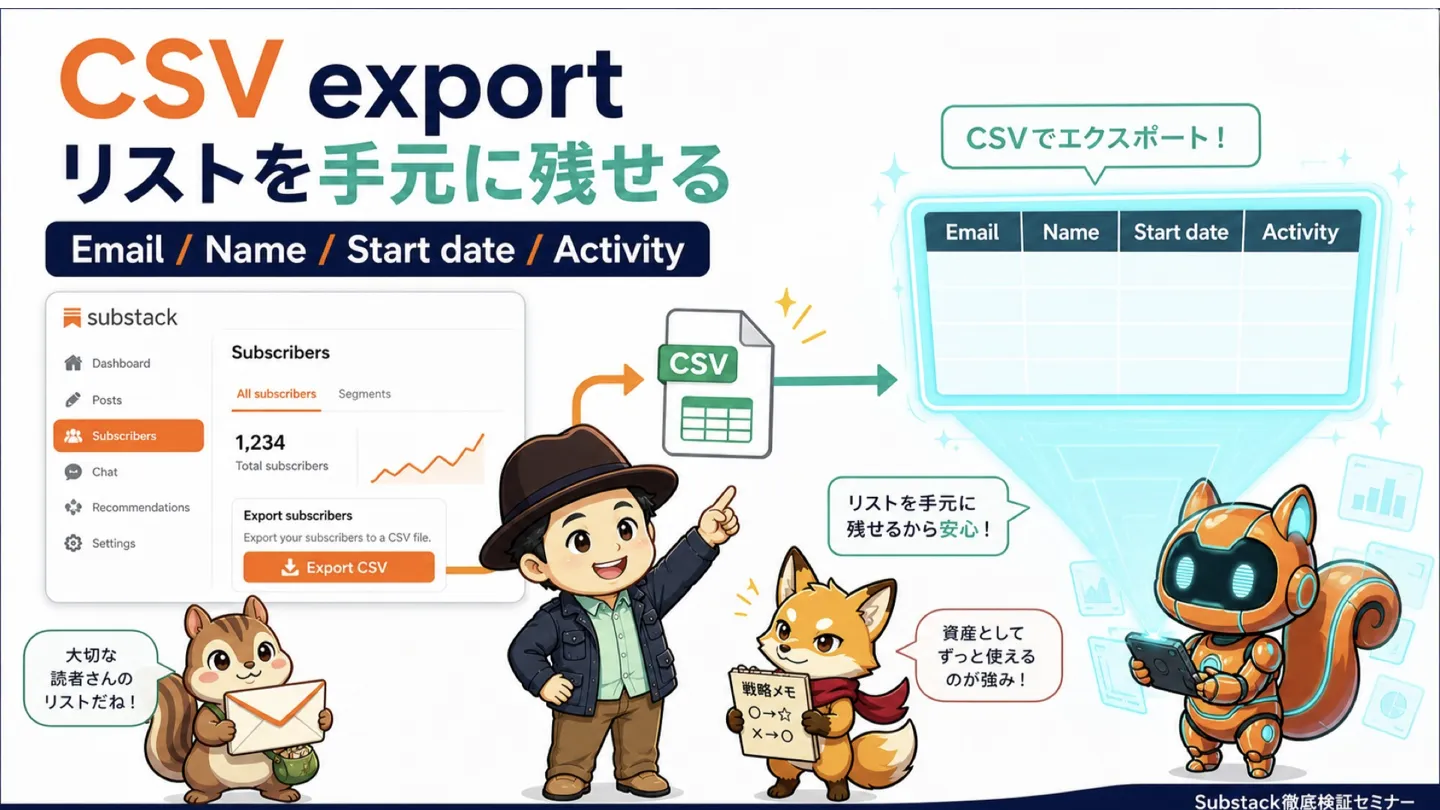
CSVで登録者データを書き出せることは、リストマーケティング目線で大きなポイントです。
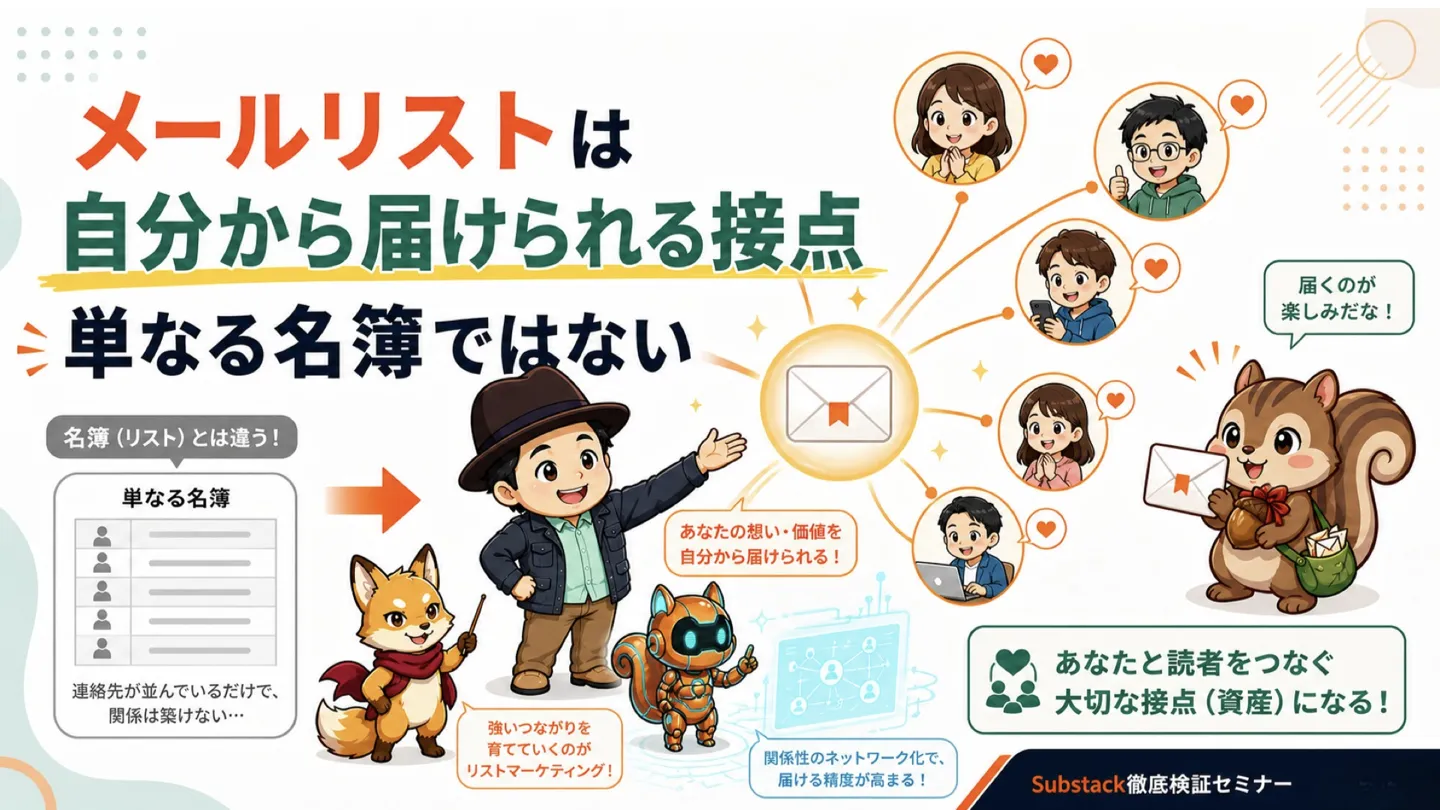
メールリストは単なる名簿ではなく、読者へ自分から届けられる接点です。
見るだけで終わらせないために
Substackは、難しい準備をしなくても始めやすい一方で、最初の入口づくりを整えるだけで印象が大きく変わります。
アーカイブを見終わったら、まずはウェルカムページ、ウェルカムメール、テストメールの3つを確認してみてください。ここが整うと、読者が登録した後の流れが一気に自然になります。
最初に試したい3つ
- ウェルカムページで、何が届くのかを伝える
- ウェルカムメールで、最初の一通を整える
- テストメールで、読者の受信箱での見え方を確認する
最後にお話ししたAI活用を、このページにも使っています
今回のセミナーの最後に、AIによる効率化についてもお話ししました。この視聴ページとプレゼン資料づくりにも、その考え方を使っています。

字幕、スライド、実演動画、そして伝えたかった思いを読み込み、アーカイブとして見返しやすい形へ整えています。
AIは、想いと素材を伝わる形に整えるために使う
ただAIに投げて、それっぽいページを作ったわけではありません。セミナーで伝えたかった検証の熱量、見返してほしい実演ポイント、スライドだけでは伝わりきらない補足まで含めて、視聴者が受け取りやすい形に組み直しています。
AIを使えば、誰でも文章や画像を作れる時代です。だからこそ大切なのは、ハリボテのような見た目ではなく、発信者の意図と一次素材をきちんと読み込み、「この人は何を届けたかったのか」が残る形にすることです。
今回のようなプレゼン資料づくり、視聴ページづくり、発信内容の整理にAIを使うと、セミナーで話した内容をあとから見返しやすい形に整えられます。動画、スライド、実演画面を組み合わせながら、自分の発信にどう活かすかを確認するために使ってください。
Substackを、自分の発信にどう置くかを見返すために
今回のセミナーで見たように、Substackはメルマガの入口づくり、投稿、読者管理、反応確認までを無料で試しやすいサービスです。
ただ触って終わるのではなく、「メルマガ運用した方が伸びる」という検証結果を、自分の発信にどう落とし込むかが大切です。アーカイブ動画とタイムスタンプ付きの視聴ガイドを使って、登録の入口、投稿作成、メール配信、反応確認の流れを順番に見返してください。