
こんにちは、AI×リストで自然体ビジネス設計士の長嶺圭一郎です。
AIエージェントをスマホで使うと聞くと、「スマホだけで全部できるようになる話」に見えやすいです。
実際に使ってみて、僕が見ている価値はもっと具体的です。
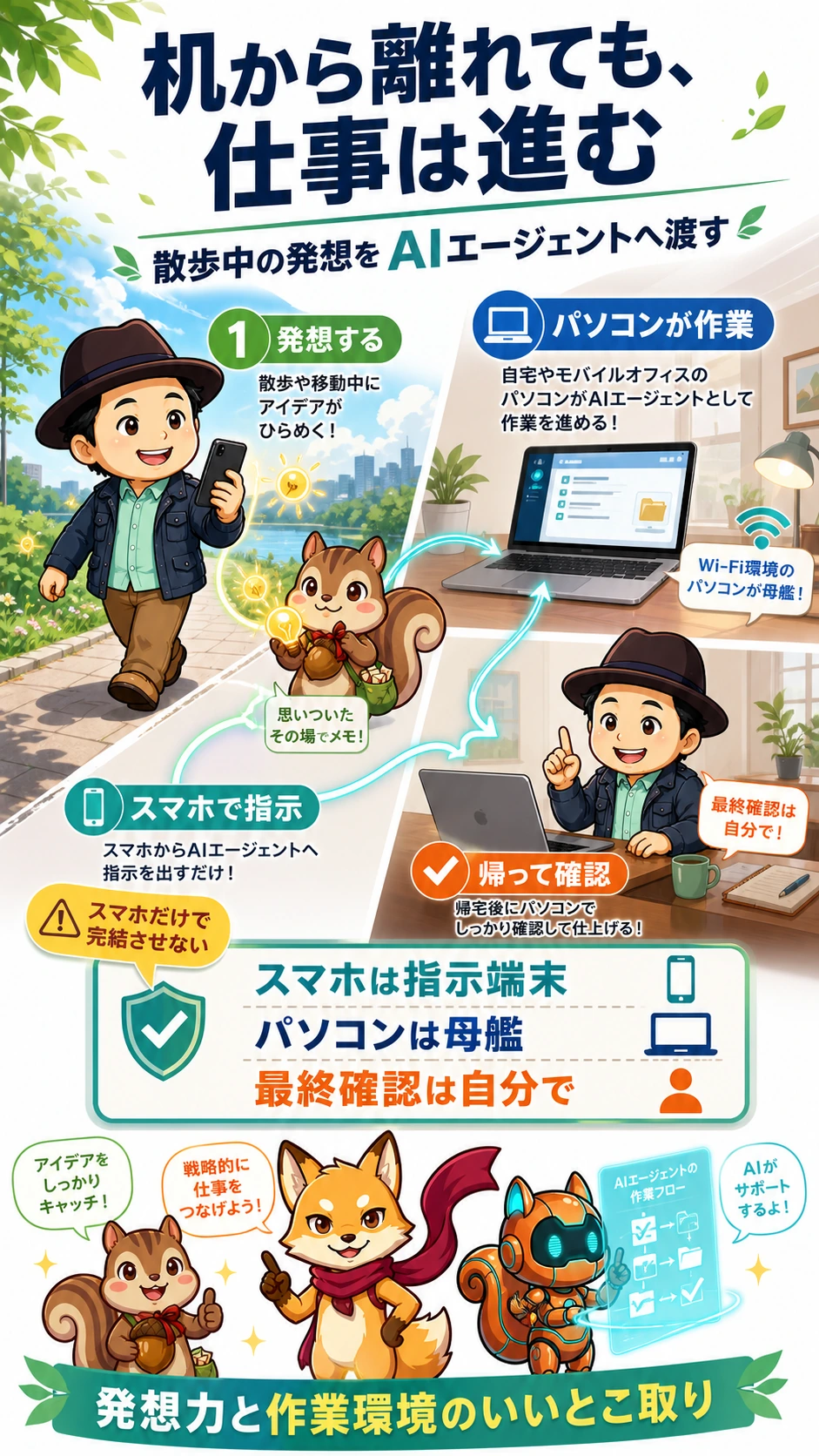
AIエージェントをスマホで使う価値は、パソコンを母艦にして、外出中の発想をその場で仕事へ渡せることです。
散歩中にアイデアが浮かぶ。移動中に「あのページ、こう直したらいいかも」と思う。カフェへ向かう途中で、次の教材テーマが見えてくる。
帰ってからやろうと思っているうちに、熱量が落ちたり、忘れてしまったりする。僕はここをかなりもったいないと感じています。
そこで使えるのが、スマホを「指示端末」として使う仕事術です。
住宅営業でも、セミナーでも、お客様との会話でも、発想が出た瞬間の温度は大事です。AIエージェントは、その温度が残っているうちに仕事を渡す相手になります。
独立してからセールスレターや教材づくりを続けてきて感じるのは、いい切り口ほど移動中にふっと出るということです。机に戻ってから思い出そうとしても、最初の熱量までは戻りません。
AIを便利ツールで終わらせず、売上につながる仕組みにする考え方はAI時代のリストマーケティング設計へ。リスト作り全体はリストマーケティングの学習入口にまとめています。
AIエージェントは、質問に答えるだけのAIとは違う
まず、生成AIとAIエージェントは分けて考えた方がいいです。
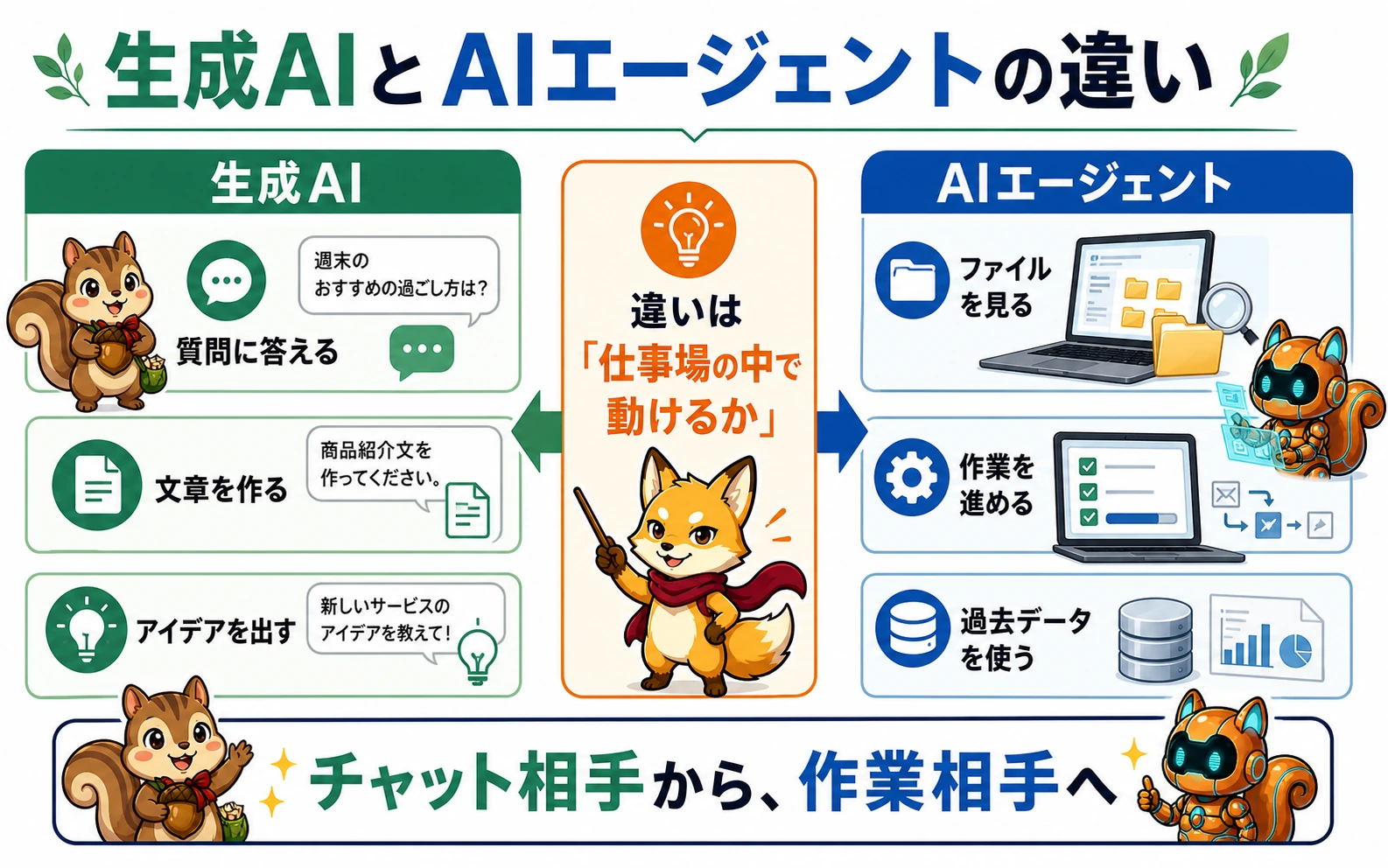
ChatGPT、Gemini、Claudeのような生成AIは、質問への回答や文章作成に強い存在です。それだけでも十分便利です。
一方で、AIエージェントは、自分のパソコン内の作業環境を使って動けます。
ファイルを確認する。フォルダを見に行く。過去の作業メモを読む。プロジェクトの文脈を踏まえて作業を進める。
こういうことができるので、AIエージェントはかなり仕事場に近い存在になります。
その分、使い方の設計が必要です。
AIエージェントはパソコン側の作業環境で動きます。スマホでChatGPTに質問する感覚より、仕事場へ遠隔で指示する感覚に近いです。
だから、スマホ側に全部を抱え込ませるより、パソコンを母艦にした方が現実的です。
スマホは指示端末として使う
僕が実際にやっていたのは、車の後ろでパソコンを起動したまま母艦にして、停車中にスマホからCodexへ短い指示を出す使い方です。スマホでは仕事の方向だけ渡して、重い処理はパソコン側で進める。この分担にすると、外出中のアイデアを逃しにくくなります。
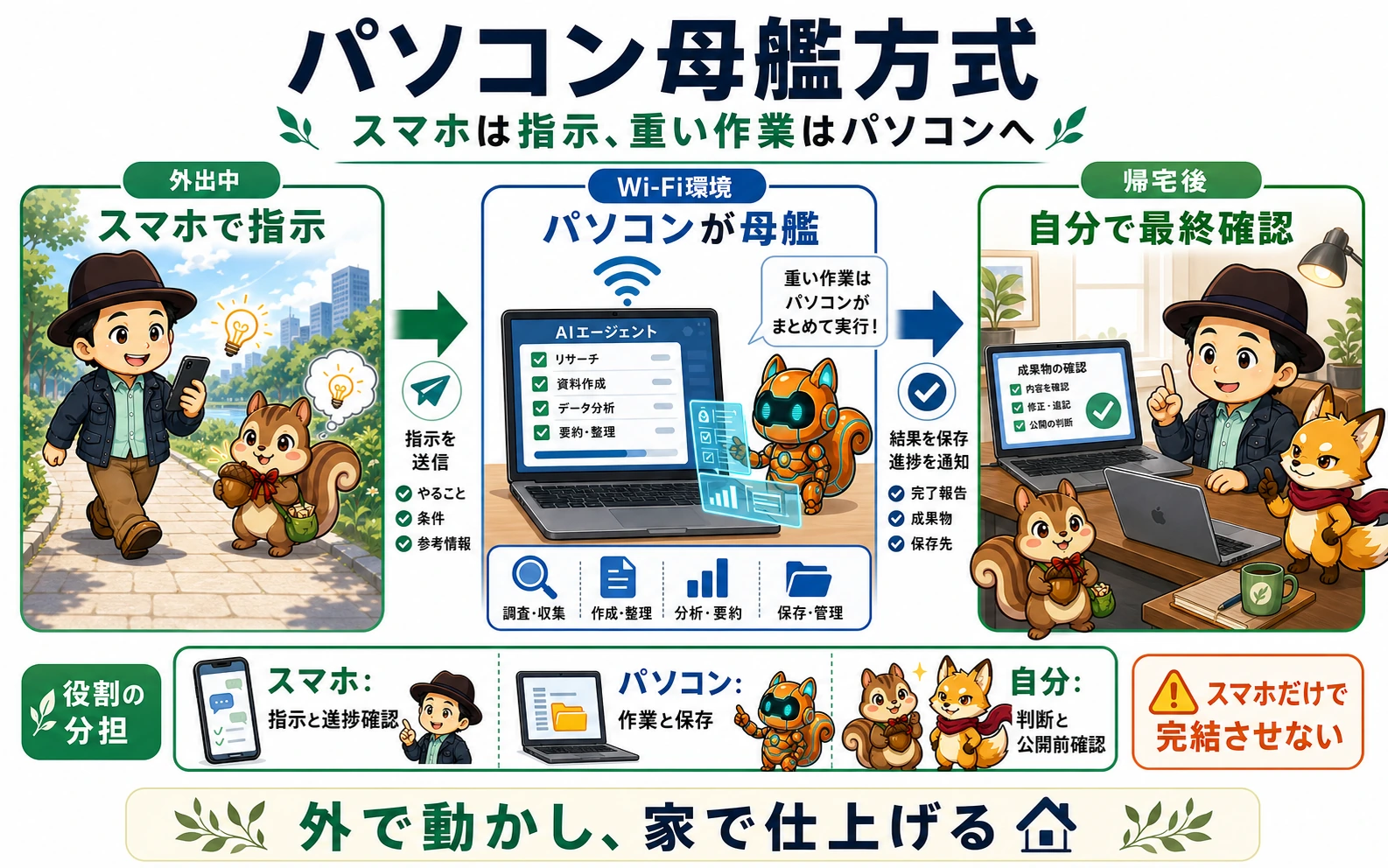
僕がいま現実的だと感じているのは、パソコンを母艦にして、スマホから指示を出す使い方です。
パソコンは自宅や事務所など、安定したWi-Fi環境につないでおく。そのパソコン上でAIエージェントを動かしておく。そして、自分は外出先からスマホで指示を出す。
この形だと、スマホ側で重い処理を抱え込まずに進められます。
OpenAI公式でも、ChatGPTモバイルアプリからCodexの作業を開始、確認、承認、方向転換できるようになっていると説明されています。ファイルや認証情報、ローカル設定はCodexが動くマシン側に残り、スマホ側には作業状況や差分、テスト結果などが返ってくる形です。
ファイルや認証情報をスマホへ移さず、判断だけをスマホから返せるところが強いです。
つまり、スマホは小さなパソコンというより、AIエージェントへ指示を出す操縦席です。
スマホは操縦席。パソコンは母艦。この分担にすると、外出中でも仕事を動かせます。
110GBのテザリング失敗で気づいたこと
実は先日、僕はモバイルオフィスでAIエージェントを使っていて、テザリング容量を110GBほど消費してしまいました。
月初にそれをやってしまったので、スマホは通信制限に入りました。
かなりやらかしました。
この失敗で、かなりはっきり分かったことがあります。
AIエージェントを動かすパソコンまでモバイル通信につないでいると、重い処理の通信量も全部スマホ側に乗ってきます。特に画像生成やファイルの保存、再生成が絡むと、通信量は一気に増えます。
パソコンを自宅のWi-Fiにつないだままにしておき、外からスマホで指示だけ出す場合は、スマホ側の負担がかなり軽くなります。
実際、通信制限中のスマホでも、Codexへの指示出しは普通にできました。画像表示は重くなりますが、文章で指示したり、進捗を見たりする範囲なら動きます。
ここで僕は、パソコン母艦方式の現実味をかなり感じました。
スマホは指示端末。
重い処理はWi-Fi環境のパソコン。
この分け方です。
110GBを溶かしたあとに残った結論は単純です。重い処理までスマホ回線へ乗せると、AI活用はすぐに苦しくなります。
通信量まで仕事設計に入れる。スマホAIエージェント運用では、ここがかなり大事です。
散歩中や移動中のアイデアには賞味期限がある
AIエージェントをスマホで使う価値は、通信や端末の話だけに収まりません。
僕が一番おもしろいと思っているのは、散歩中や移動中に生まれたアイデアを、その場で仕事へ渡せることです。
モバイルオフィスを作ってから、僕は景色を変えることの効果をかなり感じています。
同じ部屋、同じ机、同じ道。こういう環境だけで動いていると、どうしても刺激が少なくなります。逆に、外へ出ると、何かしら発想の種に出会います。
アイデアは、完全なゼロから急に出てくるものというより、移動中の小さな刺激から立ち上がるものです。
見た景色、耳に入った会話、移動中の違和感、いつもと違う空気。そういうものがきっかけになって、「これ、やってみたら面白いかも」と出てくる。
ただ、ここに問題があります。
散歩中は、まとまった作業ができません。
「これやってみたい」と思っても、その場では作れない。帰ってからやろうと思う。でも、帰った頃には忘れている。覚えていても、思いついた瞬間の熱量が落ちている。
アイデアには賞味期限があります。
アイデアには賞味期限があります。思いついた瞬間にAIエージェントへ渡せるだけで、仕事の初速が変わります。
外出中にAIエージェントへ任せやすい仕事
スマホからAIエージェントへ指示する時、最初は小さな仕事から渡します。
小さく試すほど、指示の感覚と確認の流れがつかみやすくなります。
たとえば、外出中に任せやすいのは次のような仕事です。
- ブログ記事の構成案を作る
- メルマガの件名案を出す
- 過去ファイルから関連資料を探す
- セミナー案内文のたたき台を作る
- タスクを30分単位に分解する
- 下書きの不足点をチェックする
- 企画案を3パターンに整理する
こういう仕事なら、スマホからの短い指示でも始めやすいです。
たとえば散歩中に教材テーマを思いついたら、AIエージェントにこう依頼できます。
「このテーマで、初心者向けの教材構成案を作ってください。過去に似たテーマを扱っているか確認し、重複があれば違いも整理してください。今回は本文作成まで進めず、構成案までで止めてください」
これくらいなら、スマホからでも出せます。
そして帰宅後に、パソコンで構成案を確認する。必要なら直す。そこから本文化する。
この流れだけでも、かなり仕事は前に進みます。
スマホから渡す仕事は、完成品よりも「次に見る材料」にすると失敗しにくくなります。
外で渡す。家で見る。この二段構えにすると、スマホでも無理なく進められます。
便利になっても、最終確認は残す
ここは絶対に外せません。
スマホからAIエージェントを動かせるようになると、外出中にかなり作業が進みます。僕自身も、パソコンを自宅に置いたまま、ゼロリスのコンテンツや別プロジェクトの制作物を進めました。
ただ、公開までは進めませんでした。
最後は、パソコンの画面でちゃんと確認したいからです。
スマホは便利ですが、確認作業には向いていません。画面が小さいですし、長い文章や画像、リンク、表示崩れなどは見落としやすくなります。
AIに作業を進めてもらうのはいい。
外出中に下書きや構成案を作ってもらうのもいい。
お客様に見せるものは、必ず確認してから出します。
便利になった分の見落としを、お客様に押し付けないためです。
AIエージェントに任せるほど、最後に見る責任は大事になります。
まずは1件だけ、外出中に仕事を動かしてみる
これからAIエージェントをスマホで使ってみたい方は、まず1件だけ試してください。
最初に任せる仕事は、構成案、調査、下書きの不足チェックです。公開作業やファイル削除は、慣れてから範囲を広げます。
おすすめは、この流れです。
- パソコンを安定したネット環境につないでおく
- AIエージェントを起動しておく
- スマホから接続できる状態にする
- 外出中に思いついた作業を1件だけ依頼する
- 帰宅後にパソコンで成果物を確認する
最初は、構成案や調査、下書きくらいで十分です。
大切なのは、外出中に完璧な成果物を作ることより、仕事を止めずに動かし始めることです。
外出中に生まれた発想を、その場で次の工程へ渡すことです。
この感覚が分かると、散歩や移動の意味が少し変わります。
作業できない時間の意味が変わります。
発想が出て、そのままAIへ渡せる時間になります。
AIエージェントをスマホで使う時の安全柵
最後に、安全柵も置いておきます。
AIエージェントは便利ですが、パソコン内のファイルや作業環境に触れる可能性があります。だから、最初は任せる範囲を決めます。
僕なら、最初は次のようにします。
- ファイル削除はさせない
- 既存ファイルを上書きする前に控えを残す
- 公開、送信、決済まわりはパソコンで確認してから行う
- 外出中は下書き、構成案、調査、整理までにする
- エラーが出たら消さずに残す
- 帰宅後にパソコンで成果物を確認する
AIに任せるほど、責任の置き場所を先に決めておきます。
ここを分けておくと、AIエージェントはかなり頼もしい仕事相手になります。
AIに任せる範囲を決めるほど、安心して外から仕事を動かせます。
まとめ
AIエージェントをスマホで使う価値は、発想が生まれた瞬間に仕事へ渡せることです。
パソコンを母艦にして、スマホから指示する。外出中に思いついたことを、その場でAIエージェントへ渡す。そして、帰宅後にパソコンで確認する。
この流れが作れると、発想力と作業環境のいいところ取りができます。
散歩中に出たアイデアを、その場で仕事に渡せる。
机から離れた時間が、仕事を止める時間から、仕事を動かし始める入口に変わります。
まずは1件だけで大丈夫です。
次に外へ出た時、思いついた作業をスマホからAIエージェントへ渡してみてください。
スマホは指示端末。パソコンは母艦。
この分担にすると、外出中の発想をその場でAIエージェントへ渡せます。
次に外へ出た時、構成案、調査、下書きチェックのどれか1件だけをスマホから依頼してみてください。帰宅後にパソコンで確認するところまでが、スマホAIエージェント仕事術です。
参考
https://openai.com/index/work-with-codex-from-anywhere/
https://help.openai.com/ja-jp/articles/11369540-using-codex-with-your-chatgpt-plan

AI時代に売り込みゼロで力強く収益を伸ばす「7つの切り札」

5本の特別動画で無料公開
見込み客との関係を積み上げ、必要なタイミングで選ばれる流れをつくれます。集客の入口、登録後の信頼形成、商品へつなぐ導線、AIで発信を整える方法まで、順番に学べます。