
こんにちは、AI×リストで自然体ビジネス設計士の長嶺圭一郎です。

出先で仕事をする日、先方からメールで日時が届きました。本番は3時間。そこで、そのメールをGPTに渡して「前後2時間、移動時間も入れておいてください」と頼みました。言いながら、行きは途中で食事もするかもしれないなと思って、行きだけ3時間に訂正しました。
僕のGoogleカレンダーに入ったのは、行きの移動と食事、本番、帰りの移動の3件です。どれも「予定あり」。これなら予約を受け付けるページにも、僕が移動している時間を空き時間として出さずに済みます。本番だけ入れていたら、まだ車に乗っている時間にお客さんが相談を予約できてしまうんですよね。
僕が普段こういうことを頼む相手は、ほとんどGPTです。このときは、Googleカレンダーを接続したOpenAIのCodexを使いました。自分の仕事で試すなら、もっと小さく、明日の仕事を一つ入れるところから始められます。
ChatGPTとGoogleカレンダーをつないで、まず一件入れてみる

- OpenAIの「Google Calendar」のページを開き、「プラグインをインストール」から接続に進みます。普段仕事の予定を入れているGoogleアカウントを選び、予定を書き込めるかを確認します。使える機能はプランや職場の設定によって変わります。Google Calendarの公式案内
- ChatGPT WorkまたはCodexで、接続したGoogleカレンダーを使えるチャットを開きます。下の例の「仕事用」を自分のカレンダー名に、「明日」を実際の日付に置き換えてください。
- 作成の確認が出たら、件名と時間帯を見て進めます。最後にGoogleカレンダーを開き、指定した日の欄に、その名前で開始から終了まで時間が取れているかを見ます。
たとえば、見積もりを作る時間を確保したいなら、こんな頼み方ができます。
明日の午前10時から10時30分まで、仕事用のGoogleカレンダーに「見積もりを作る」を予定ありで入れてください。すでに予定があれば、入れる前に教えてください。
これで自分が見たいのは、明日の10時に「見積もりを作る」と書かれた30分の枠です。もし接続先が閲覧だけなら、空いている30分をGPTに探してもらい、その時間をGoogleカレンダーで選んで自分で保存するところまではできます。
どの仕事を、いつカレンダーに入れるか
僕は今も、仕事がいくつも浮かんだときはノートを開きます。紙の上で「いつ、何をやるか」を決めてから、予定に入れるところをAIに頼みます。その時間が来たら、そこに書いた仕事を一つやる。ほかの用事を思い出したら脇にメモして、手を付けていた仕事に戻ります。僕が紙で仕事を棚卸ししている理由
以前、僕が開いたGoogleカレンダーのセミナーでは、この「いつやるか」を画面で決めてみました。セミナーを一つ開くにも、企画を決める、ZoomのURLを発行する、告知に使うヘッダー画像を作る、といった準備があります。用意していた項目をGoogle ToDoリストに貼ると、カレンダーの横に18件のタスクが並びました。
そこから、取りかかる時間を決めた項目を、週のカレンダーへドラッグします。たとえば15時から別の用事があるとします。その前にZoomのURLを発行できても、ヘッダー画像まで作るのは難しい。だったら画像は夜に置く。まだいつやるか決めていないものは、右のリストに置いておけます。
今の僕は、夜にセミナーを開くと決まったら、本番のほかに「昼間はそのセミナーの準備にあてて」とGPTに頼むこともあります。実際に、日中の準備と夜の本番が別々に入り、あとから「翌日の10時頃にアーカイブ配信も」と頼むと、翌朝に配信の枠が増えました。このときはGPTが媒体名をセミナー名にしてしまったので、そこは伝え直し、準備、本番、配信の3件とも正しい名前に直してもらいました。
訪問の予定は、先方のメールに「行きと帰り」をひと言足す

2025年8月のセミナーでは、架空の講演依頼書を使ってこの手順をお見せしました。当時使ったのはGeminiです。依頼書から講演の予定を入れ、そのあとに「今入れていただいたスケジュールの前後に二時間ずつ移動時間を入れてください」と頼むと、講演の両側に移動の枠が入りました。
冒頭のGPTへの依頼も、考え方は同じです。先方のメールを読めば本番の時間はわかります。でも、その前に僕が食事を取りたいことまでは書いてありません。だから、そこだけ僕がひと言足しました。行きと帰りを別々に伝えれば、往復で同じ時間を取る必要もありません。
自分で試すなら、メールから必要な日時だけを抜き出して、こんな形で頼めます。
仕事用のカレンダーで、○月○日の13時から15時まで「訪問打ち合わせ」を押さえてください。行きは昼食込みで2時間、帰りは1時間です。行き・打ち合わせ・帰りを別々の「予定あり」で入れてください。先約と重なるときは、どれが重なるか先に教えてください。
この例でカレンダーを開いたとき、11時から13時が行き、13時から15時が打ち合わせ、15時から16時が帰りになっていれば、移動中も含めて時間が取れています。予約ページと連携している方は、お客さん側の画面で、その時間が予約候補から外れているかも見ておくと確かです。
日程が変わったら、本番の前後も動いたかを見る
ある現地作業が別の日にずれたとき、僕はGPTに「予定を調整しておいてください」と頼みました。すると、新しい日の同じ時間帯が空いていることを調べて、現地作業と、その直前に取ってあった1時間の移動を一緒に移してくれました。
このとき僕が口にしたのは、現地作業の日にちが変わったことだけです。自分で同じように頼むなら、どこまで一緒に動かすかを最初から言っておくと、結果を確かめやすいです。
○月○日の「訪問打ち合わせ」が△月△日に変わりました。前後の移動も含め、同じ時間帯にまとめて移してください。移動先に先約があれば、変更する前に教えてください。
見るのは二日分です。新しい日に本番と移動がそろったか。元の日からその3件が外れたか。新しい日だけ見ていると、元の日に移動だけが残っていても気づけません。
仮押さえを外すときは、残したい予定を先に伝える
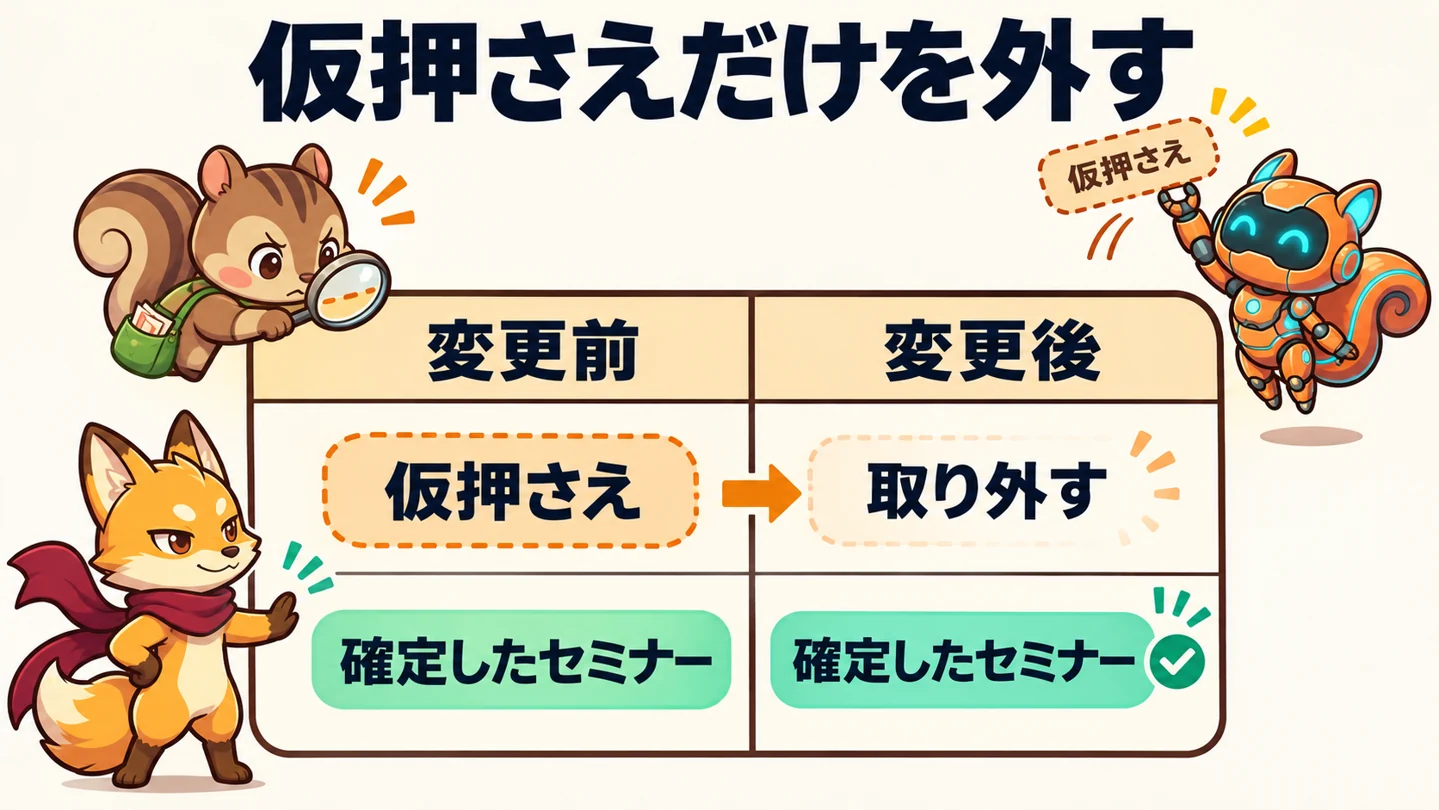
出先で過ごす期間が決まっても、細かい行程はあとから決まることがあります。僕のカレンダーは予約受付につながっているので、その間は、ひとまず長めの予定を入れて時間を押さえていました。
困るのは、行程が決まって、仮押さえを具体的な予定に入れ替えるときです。同じ期間に、すでに約束したセミナーも入っています。ここで期間だけ指定して「予定を消して」と頼むのは、僕がしてほしいことと違いますよね。
そこで僕は「セミナーとかの予定を消してもらっちゃ困るんですけども」と先に伝えて、外すのは長く取っていた仮押さえだけ、と指定しました。そのうえで、決まった行程には移動も作業時間も入れてもらいました。カレンダーを照合した結果、もとの仮押さえ12件はすべて外れ、すでに入っていたセミナーなどの予定は残りました。
仮押さえが一件なら、たとえばこう頼めます。
○月○日の「仮押さえ・訪問」のうち、10時から16時までの一件を外してください。同じ日の「訪問打ち合わせ」と、行き帰りの移動は残してください。終わったら、残っている予定の名前と時刻を教えてください。
最初に試すなら、明日のカレンダーを見てみてください。お客さんとの約束は入っていても、その約束のために見積もりを作る30分は、どこかに取ってあるでしょうか。空いているところを一つ選んで、GPTに「ここに見積もりを作る時間を入れて」と頼む。その30分がカレンダーに見えていれば、明日はもう「いつ作ろう」から考えなくて済みます。

AI時代に売り込みゼロで力強く収益を伸ばす「7つの切り札」

5本の特別動画で無料公開
見込み客との関係を積み上げ、必要なタイミングで選ばれる流れをつくれます。集客の入口、登録後の信頼形成、商品へつなぐ導線、AIで発信を整える方法まで、順番に学べます。