
AI×リストで自然体ビジネス設計士の長嶺圭一郎です。
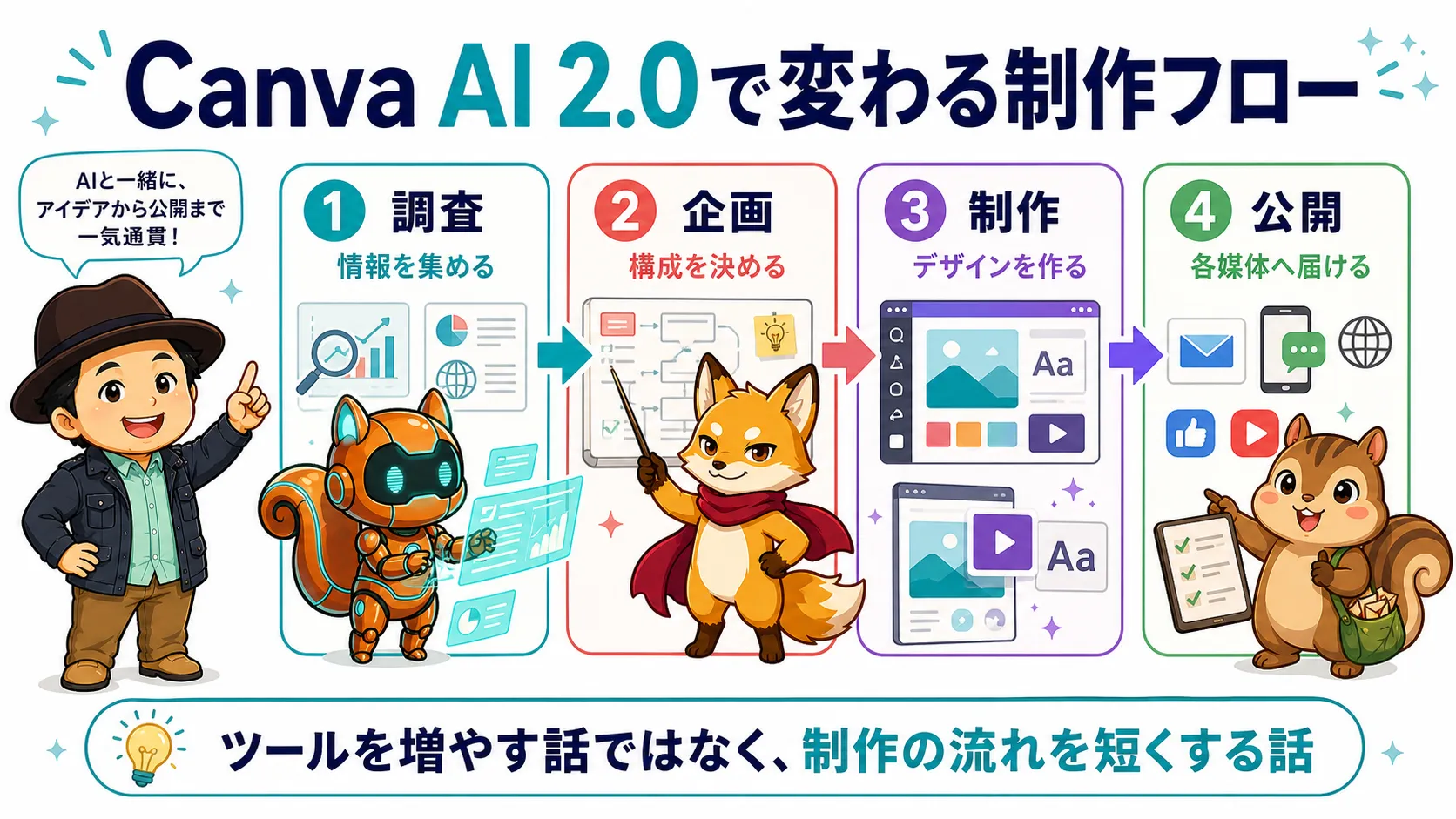
【2026年6月更新】この記事は、2025年のCanva大型アップデート解説を、Canva Create 2026とCanva AI 2.0の発表後に読み直せるよう更新した最新版です。2025年に話題になったVisual Suite 2.0、Canva Sheets、Canva AIコード生成は今も土台として重要ですが、2026年のCanvaはさらに一段進み、デザイン制作だけでなく、調査、企画、作成、公開までを一つの流れで扱う方向に変わっています。
特に小さな会社や個人事業主にとって大きいのは、Canvaが単なるデザインツールではなく、AIと一緒に販促物・資料・SNS投稿・Webコンテンツを作る作業場になってきたことです。2026年5月23日には日本ユーザー向けの「Canvaクリエイト2026」もオンライン配信され、日本語圏でもCanva AI 2.0の流れを前提に考える段階に入りました。
Canva公式発表では、Canva AI 2.0は会話しながらデザインを作り、レイヤー構造を保ったまま編集できる仕組みとして紹介されています。さらに、コネクター、タスク予約、Web検索、ブランド解析機能、CanvaシートAI、Canvaコード2.0という6つの新しいワークフローも打ち出されました。
2026年版で最初に押さえるCanvaアップデートのポイント
- Canva AI 2.0:アイデアや目的を会話で伝え、編集可能なデザインとして形にする流れが強化
- Canvaコード2.0:診断ツール、ミニゲーム、フォーム付きコンテンツなど、動く制作物を作りやすくなった
- CanvaシートAI:表やコンテンツカレンダーを、白紙からAIと一緒に作れる方向へ進化
- Canva Offline / Pro Design / Learn Grid / Print Shop:制作環境、プロ向け機能、教育、印刷まで守備範囲が拡大
そのうえで、この記事の後半では2025年版で詳しく解説していたVisual Suite 2.0、Canva Sheets、画像生成、コード生成、スクロールアニメーションを残しています。古い情報として切り捨てるのではなく、2026年のCanva AI 2.0を使いこなすための土台として読んでください。
公式発表を確認したい方は、Canva公式のCanva AI 2.0発表と、Canva Create 2026の追加発表もあわせて確認してください。
- 1. Canva歴が長ければ、長いほど驚きを隠せないVisual Suite 2.0
- 1.1.1. Visual Suite 2.0使い方
- 2. Canva Sheets (Canvaスプレッドシート)
- 2.1.1. 日本語テンプレートが豊富
- 2.1.2. プルダウン・チェックボックスなども作れる
- 3. 作成10秒。CanvaAIの画像生成がとにかく早い!
- 3.1.1. 10 秒で 4 枚、一気に生成!
- 3.1.2. スタイル変更もワンクリック
- 3.1.3. 生成→編集→書き出しがシームレス
- 3.1.4. Proプランなら月 2,000 枚まで“生成し放題”
- 4. CanvaAI コード生成でおもしろ診断やミニゲーム生成も可能に
- 4.1.1. 15 秒で動く!――おもしろ診断&10 秒ゲーム
- 4.1.2. 起動方法
- 4.1.3. コード生成→埋め込みがCanva内で完結
- 4.1.4. 編集もChatにて指示するだけ
- 4.1.5. Canva AIコード、生成は無料ユーザでも自由に使える
- 5. セミナーで話題騒然! 新登場の「スクロールアニメーション」
- 5.1. 動きのあるページが“読ませる力”を高める
- 5.1.1. ドキュメントのスクロールアニメーション起動方法
- 6. 2017年からCanvaを使い続けていて思うこと
2025年アップデートの土台:Canva歴が長いほど驚いたVisual Suite 2.0
まず、2025年アップデートの土台として今も押さえておきたいのがVisual Suite 2.0です。
公式での日本語名も決まっていて「ビジュアルツールキット 2.0」と呼ぶそうです。
キャッチコピーは“One Design” で全部ひとつに
ドキュメント・プレゼン・動画・ホワイトボード・ウェブサイト・スプレッドシートを 1ファイル内で制作できるようになりました
もうこれで、「プレゼン用、SNS用、チラシ用…とにかくタブを開きすぎてパンク寸前!」なんて毎日から開放されますね!(僕はいつもそうでした)
Visual Suite 2.0使い方

Visual Suite 2.0は、ファイルの中で新規ページを追加する「 +ボタン 」の横にある「 ^ 」を押すことで表示されます。
このボタンを押すと、上記画像のようにメニューが表示されるので、自分が追加したいページを増やしてください。
なお、ファイルの最終ページの追加でないとこの機能は使えません。ご注意ください。(最終ページで増やしてから、増やしたページの移動するのは自由です。)
Canva Sheets (Canvaスプレッドシート)
ExcelやGoogleスプレッドシートって、便利なのはわかるけど、なかなか使いこなせないですよね
僕は関数とかまったくわからないので、計算機で計算しながらスプレッドシートに数字を入力しています。笑
そんな僕たちの救世主が、Canvaスプレッドシート(Canva Sheet)です!!
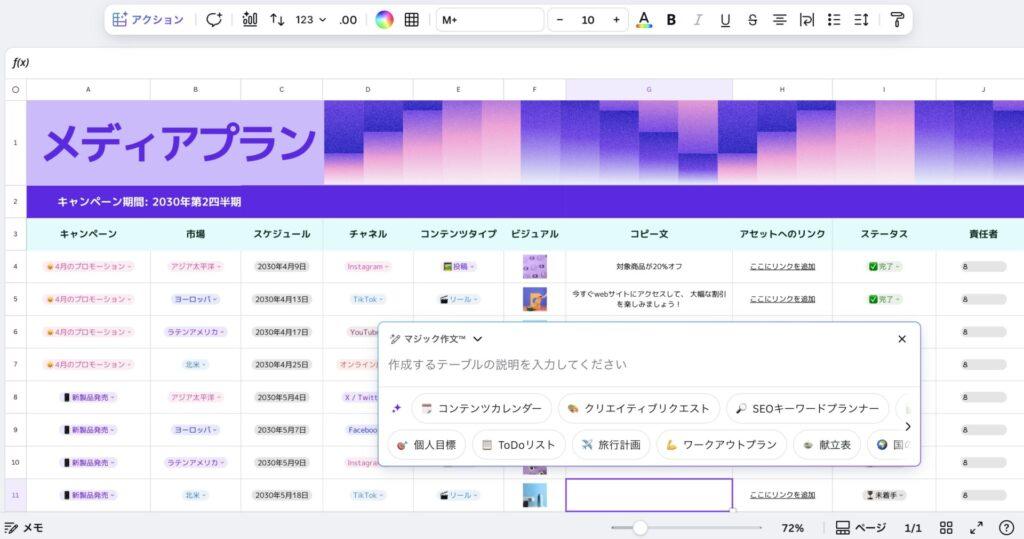
もう見た目は完全にエクセルですが編集したい欄(セル)を選び、アクションボタン(画像左上)をクリックすると、これまで複雑な関数やマクロを理解しなければできなかったようなアクションが簡単に選択できるようになっています。
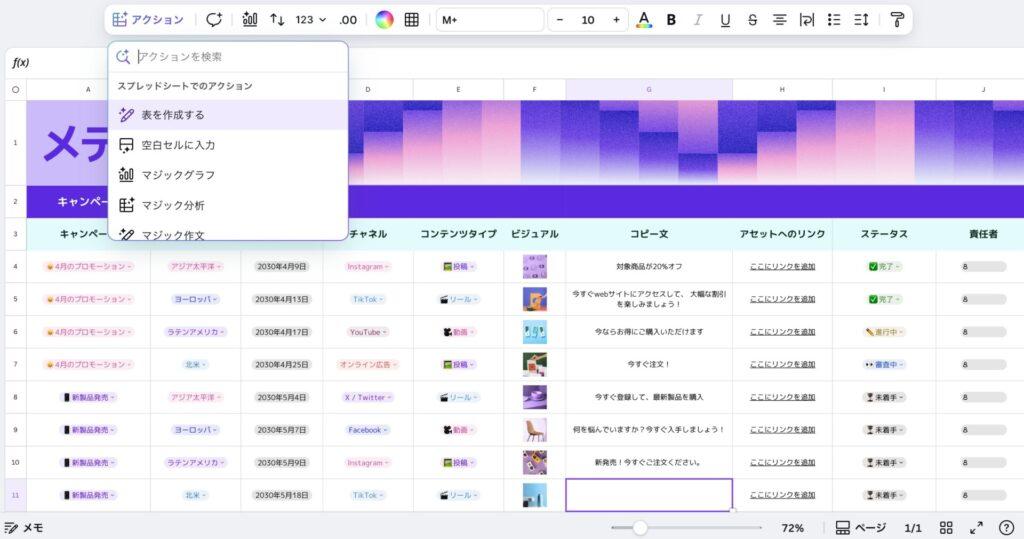
さらに、驚くべきは“AIアシスタント付き”であること。
アクションから、やりたい項目を選ぶと何をしたいのかを記入する欄が表示されます。(アクション内容によっては自動生成のものもあります)
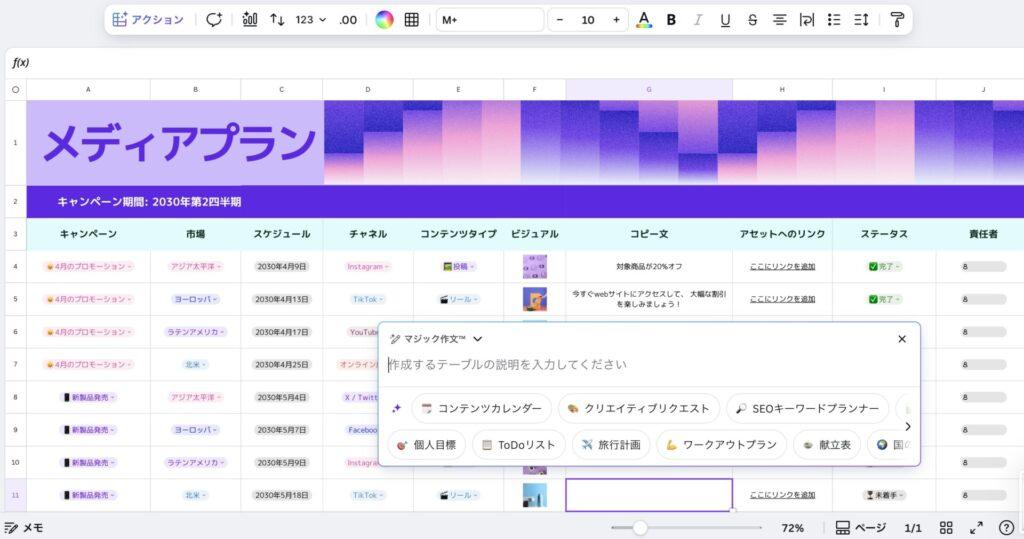
ここに自分がやりたいことを記入してしまえば、後はAIが勝手にその通りに作ってくれます。
想像以上にいろんなことができるので、これは理屈で覚えるよりも触ってみてできることを感じてもらったほうが早いかなと思います。
もう関数なんて覚えてなくても表計算ソフトが自由自在に使える時代になりました。
日本語テンプレートが豊富
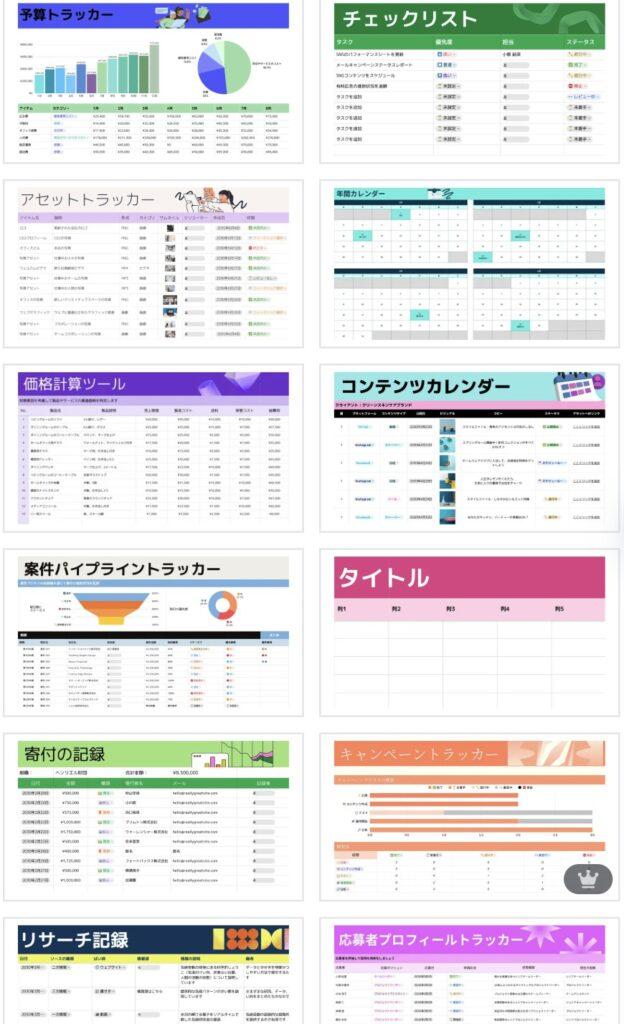
あとCanvaでありがたいのはテンプレートの存在ですよね。
Canvaには請求書・キャンペーントラッカー・プロジェクト進行表…最初から“使える”ひな型がずらり。日本語対応してるものもかなり多いです。
AIアシスタント同様、まずはテンプレを開いて「どこが便利なの?」と触ってみるのが使いこなしの近道です。
プルダウン・チェックボックスなども作れる
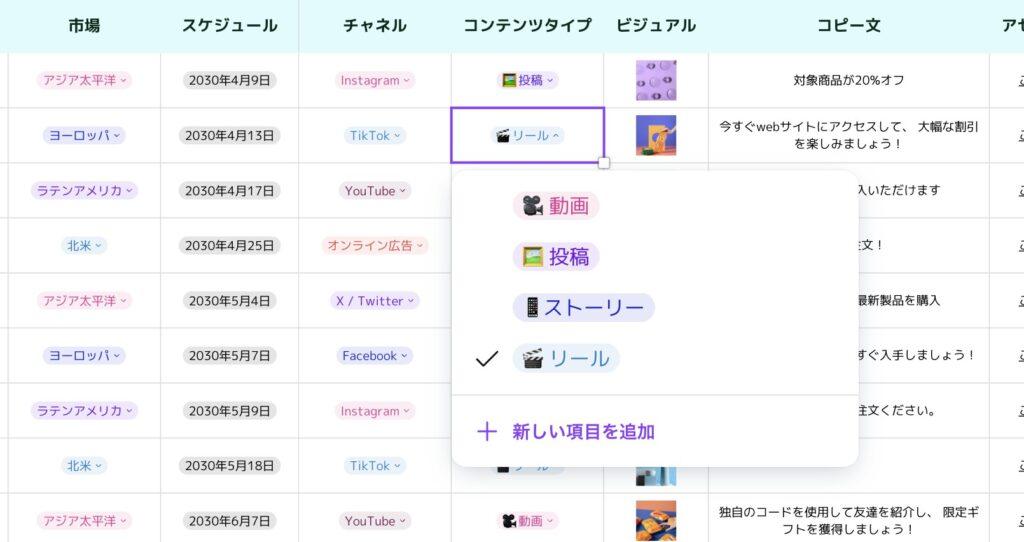
ドロップダウンやチェックボックスなどを表の中に入れることもできるので、タスク管理などにも大活躍です。
Notionと同じような使い方もできそうですね。チーム共有の“進捗ボードなども簡単に作れます。
作成10秒。CanvaAIの画像生成がとにかく早い!
「素材を探すより、自分で作ったほうが速い」――そんな日がきちゃいました。
今回のアップデートで搭載された Canva Magic Media の画像生成は、クオリティもさることながら “桁違いのスピード” が最大の魅力です。
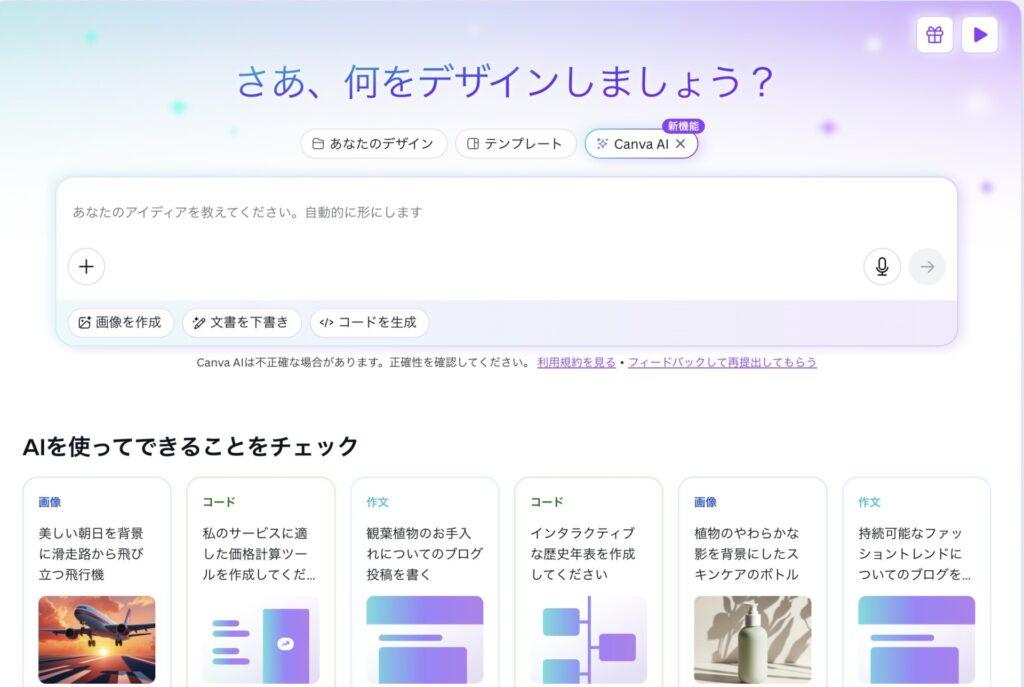
起動の仕方は、キャンバのトップページにて「Canva AI」を選択。
そして表示されるウインドウ左下にある「画像を作成」と言うボタン押すことで起動します。
10 秒で 4 枚、一気に生成!
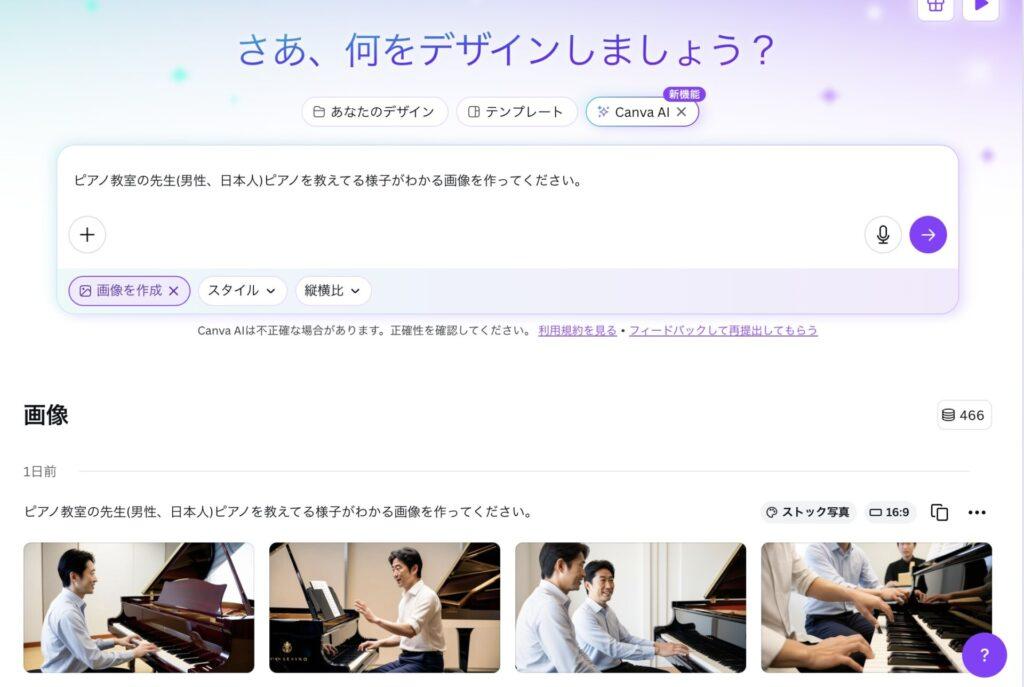
上記の画像では「ピアノ教室の先生(男性、日本人)ピアノを教えてる様子がわかる画像を作って。」と打ち込み画像生成しています。
驚くべきは、その生成スピード!10 秒後には 4 枚の候補を出してくれます。このスピード感は、セミナーでもチャット欄が「早すぎ!」とざわつくほどでした。
ちなみに同条件を ChatGPT にお願いしたところ…出力完了まで 5 分強かかます。 約 30 倍の差です。
スタイル変更もワンクリック
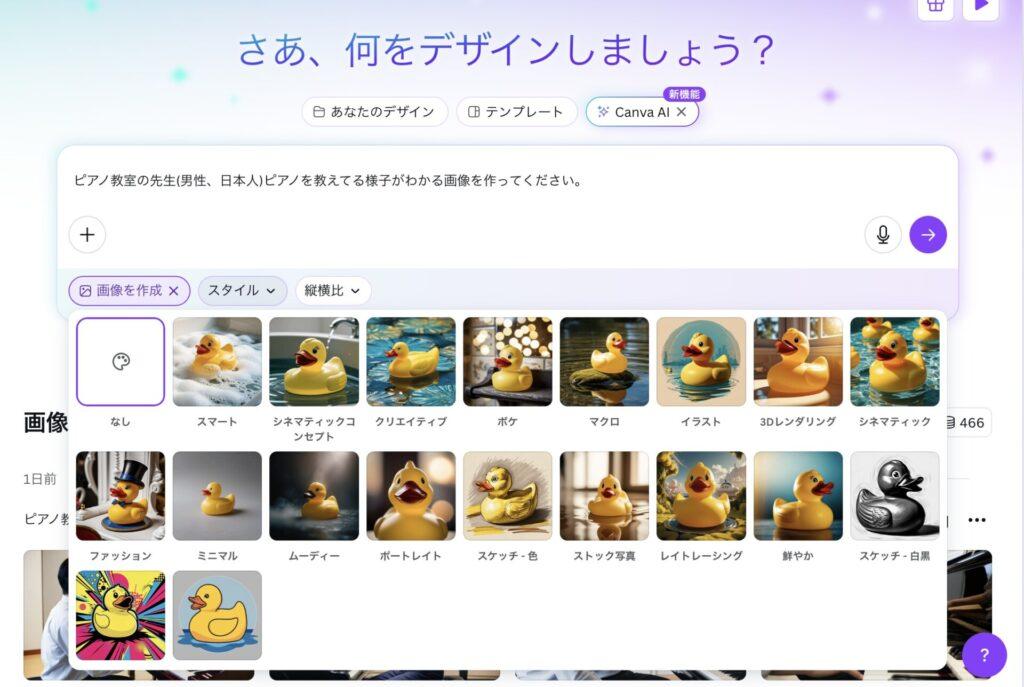
「もう少し 3D っぽく」「アニメ調がいいかも?」そんなリクエストも スタイルボタンをポチッと切り替えるだけ。面倒なプロンプトは不要です。
しかも 縦横比も選択することができるので、リサイズ地獄ともサヨナラです。
生成→編集→書き出しがシームレス

気に入った一枚が出てきたら、他のAIツールと同じくダウンロードすることもできますが、「編集」ボタンですぐデザイン画面へ行けるのがCanvaのすごいところ。
涙が出るほど時短です。
デザイン編集画面で文字を乗せ、そのまま書き出す――クリエイティブの“全工程”が1ツール内で滑らかにつながります。
Proプランなら月 2,000 枚まで“生成し放題”
Magic Media は無料プランでも試せますが、Pro なら毎月 500 クレジット(=約 2,000 枚) が付与されます。※1クレジットで4枚出力されます
正直、上限に届く人はレアケースでしょう。
初めて使った時は「素材サイトを漁っていた時間、いったい何だったんだ…」とちょっと切なくなりました。
あなたも、そんな嬉しい“ショック”を味わってみてください。
CanvaAI コード生成でおもしろ診断やミニゲーム生成も可能に
HTMLやCSSといったコードが、AIを使えば簡単に作れると言うのは、もう何年も前から言われています。
でもコードが作れたところで、作ったコードをどう使えばいいんだろう?と思ったことありませんか。
作ってもらったものが正しいのかどうかもわかんないし、それを実装して動かす場所の作り方もわからない。
これまではAIがコードを作ることができても、結局そのコードを生かせるのはコードを作れる人だけだったんです。
でも今回の2025 アップデートで加わった Canva Magic Code は、自然文をチャットするだけで “診断アプリ” や “ミニゲーム” のコードを作り出すだけじゃなく、瞬時にそのコードに基づいたツールをCanvaで動かしてしまうとんでもない機能です!!
15 秒で動く!――おもしろ診断&10 秒ゲーム
例えばこちら、先日コラボセミナーをしたキャンバサダー倉田ともかさんがCanvaで作ったゲームです。
ちなみに、僕が作ったのはこちら
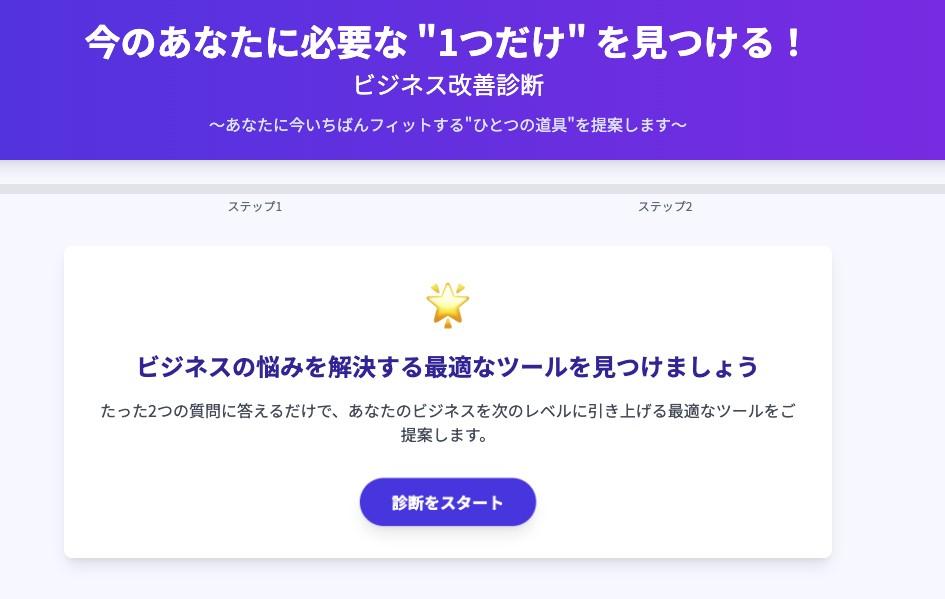
リンクも置いとくので、ぜひ触ってみてください。
https://nature-sales.com/20240411
このような形で、コード知識ゼロでも“参加型コンテンツ”が量産できます。
これまでできなかったことが一気にできるようになって僕は楽しくて仕方がないです。笑
起動方法
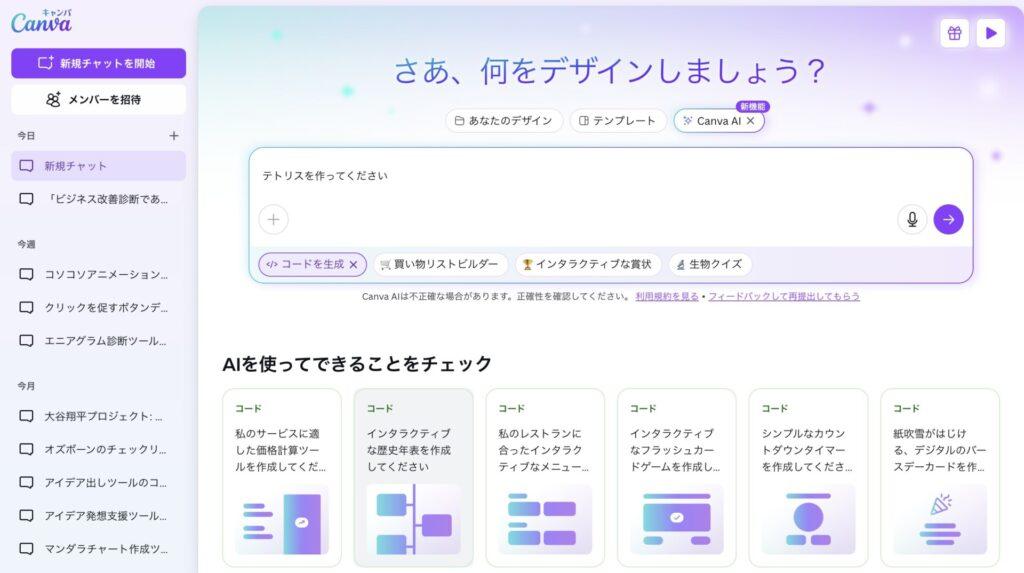
Canvaトップページにて「Canva AI」を選択。その後「コードを生成」をクリックすることで起動します。
あとは作って欲しいものを記入欄に記入するだけ。欄の下には、どのようなことができるかの例もいくつか紹介されているので、一度触ってみると参考になるはずです。
なお、この画面の左側には、過去に作ったコードの履歴が残っているので、過去に作ったものを改めて編集することも簡単です。
コード生成→埋め込みがCanva内で完結
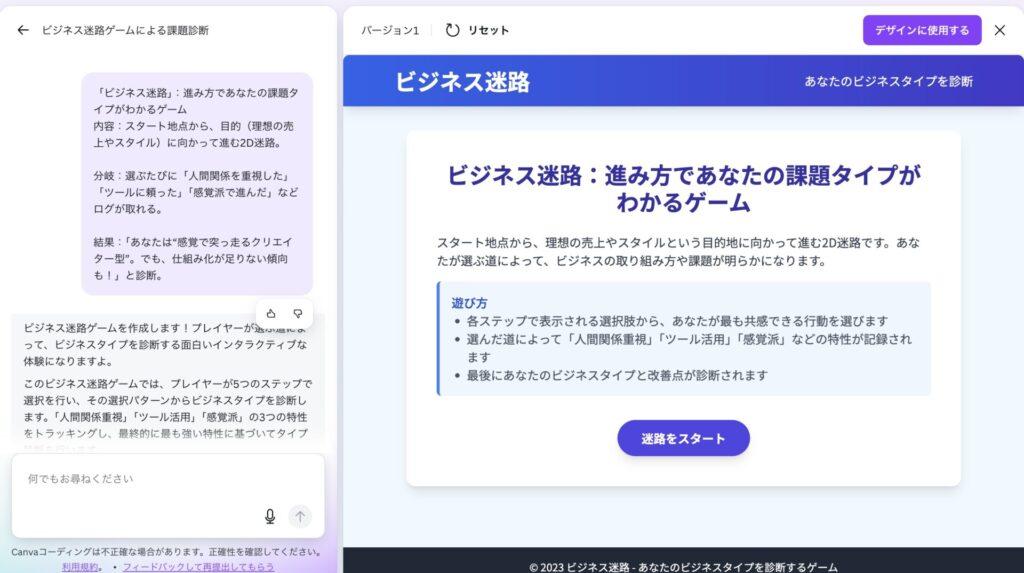
このコード生成の凄いところは、コード出力だけでなく、実際にツールの生成までCanva内で完結してしまうことです。
実際に作られたものを動かしてみて、思い通りに仕上がっているかどうかを確認することができますし、作ったものは画面右上にあるデザインに使用するボタンを押せば、Canvaのデザインに使うこともできます。
そのままウェブ公開してしまえば、アクセスした人が全員使えるウェブツールの完成です。
編集もChatにて指示するだけ
もちろん、一度出力されたコードは追加指示で編集も可能。
「背景をピンクに」「幅を 300px に」と 日本語で追い指示すると即反映してくれます。
アニメーションやホバー効果も「キラキラさせて」と会話感覚で追加できるので、知識がなくても、簡単にツールが作れます。
Canva AIコード、生成は無料ユーザでも自由に使える
先程の画像生成には使える回数に制限がありましたが、なんとこの高度生成は無料プランユーザであっても、現時点での利用条件や回数制限はプランや時期によって変わる可能性があります。実際に使う前に、Canva内の表示と公式ヘルプを確認してください。
セミナーで話題騒然! 新登場の「スクロールアニメーション」
以前からあったドキュメントに、『スクロールアニメーション』が登場しました。
これ…実は個人的には一番驚いた機能です。
これに関しては、百聞は一見しかず!ぜひこちらのページをまず見てください。
ページを開いたら、一度スクロールしてみてください。
https://nature-sales.com/demo-scroll
このページ、僕たちのセミナーでも、多くの方が「なんだこれ、面白い!」と驚いていました。
動きのあるページが“読ませる力”を高める

スクロールに合わせて画像や文章が滑らかに動く、Appleなどのおしゃれなサイトを持つ企業がするのような演出がCanvaだけで実現可能になりました。
これだったら長いページでも退屈させず、読者をぐいぐい引き込む力があります。
販売戦略でウェブページを活用することの多い僕にとっては、色々と試してみたいワクワクする機能です。
ぜひ、一度触ってみてください!
ドキュメントのスクロールアニメーション起動方法
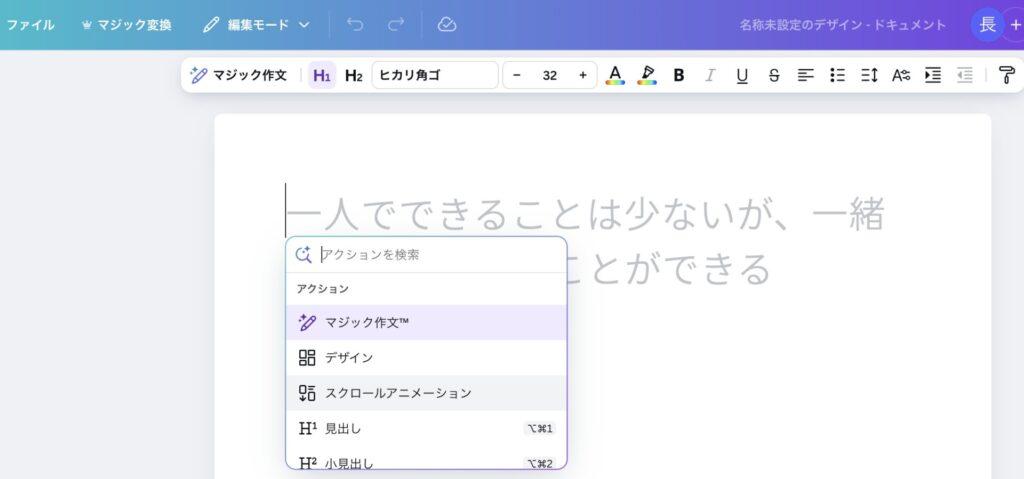
少しややこしいのですが、こちらの機能はドキュメント専用の機能となります。
なので、ウェブページとしてすごい!と言うご紹介を僕はしましたが、ウェブページ機能にはこの「スクロールアニメーション」は搭載されていません。
ドキュメントもウェブページのように公開することができますので、スクロールアニメーションを使いたい方はドキュメントを起動してください。(無料ユーザでも5ページまで公開できます)
Canvaトップページの「ドキュメント」をクリックし、ドキュメント内の「+」ボタンをクリック。
そのメニューの中にスクロールアニメーションが入っています。
2017年からCanvaを使い続けていて思うこと
僕は2017年からCanvaを使い続けています。
2017年というと、ちょうどCanvaが日本に上陸した年。
当時からずっと触ってきたので、自分でも「かなりの古参ユーザーだな」と思います。
今回、Canvaの大型アップデートについてあれこれ語りましたが、昔からCanvaを見ている身として感じるのは、本質的には“変わっていない”ということです。
2017年当時、最初に「Canvaすごい!」と僕が強く感じたのは、テンプレートや画像素材サイト、さらにデザイン編集ソフトがすべて一体化している点でした。
それまでは、素材探しは別サイト、デザインの参考事例も自分で検索、そしてデザイン編集はさらに別ツール…という具合に、複数のサービスやソフトを行き来するのが当たり前でした。
ところがCanvaは、「いちいちあちこち探さなくても、ここで全部できちゃう」という効率の良さを提示してくれたんです。
これが当時も、そして今なお変わらないCanvaの最大の魅力だと思います。
そして2025年。AI機能やスプレッドシート機能が、既存のデザイン編集やクリエイティブの公開機能に見事に統合されました。
技術的には目新しい要素が多いですが、Canvaがずっと掲げてきた“何でも一つのツールで完結させる”というスタンスは変わっていない。そんなふうに僕は感じています。
とても大きなアップデートでしたが、原点はしっかり継続されているんですね。
僕はこれからもCanvaを使い続けるし、変わらず応援していきたいと思っています。
この記事の内容を、売り込まずに信頼を積み上げ、集客から販売までがつながる仕組みに変えたい方へ。
AI時代に、売り込みゼロで力強く収益を伸ばす「7つの切り札」を、全5本の無料動画講座で公開しています。集客の入口、登録後の信頼形成、必要なタイミングで商品へつなぐ流れ、AIで発信と導線を整える方法まで、順番に学べます。
今回の記事は少し長くなりましたが、最後まで読んでくださって本当にありがとうございました!これでいいか

AI時代に売り込みゼロで力強く収益を伸ばす「7つの切り札」
5本の特別動画で無料公開
見込み客との関係を積み上げ、必要なタイミングで選ばれる流れをつくれます。集客の入口、登録後の信頼形成、商品へつなぐ導線、AIで発信を整える方法まで、順番に学べます。