こんにちは、AI×リストで自然体ビジネス設計士の長嶺圭一郎です。
AI画像生成を外出先で使う時、通信量をどこまで見ていますか。
僕は正直、少し甘く見ていました。
テザリング容量は月110GBありました。普段は月60GBから70GBくらいで収まっていたので、まあ大丈夫だろうと見ていたんです。
月110GBあったテザリング容量が、月初の時点でほぼ消えました。残り1GBの通知が来て、追加で1GB550円を払うことになりました。
原因は、AI画像生成と、AIエージェントによる画像の取り込み作業でした。
この記事では、AI画像生成をテザリングで使う時に通信量が増えやすい理由と、外出先でAI作業をする時の判断基準をまとめます。
まずは今日、スマホのデータ使用量を開き、画像生成を始める前の数字を確認します。作業後の数字と比べれば、自分の使い方でどれだけ通信したかを判断できます。
AIを使った発信やメルマガの仕組み化は、AI時代のリストマーケティング設計で詳しく整理しています。全体像から見たい方はリストマーケティングの学習入口も参考になります。
この記事の要約
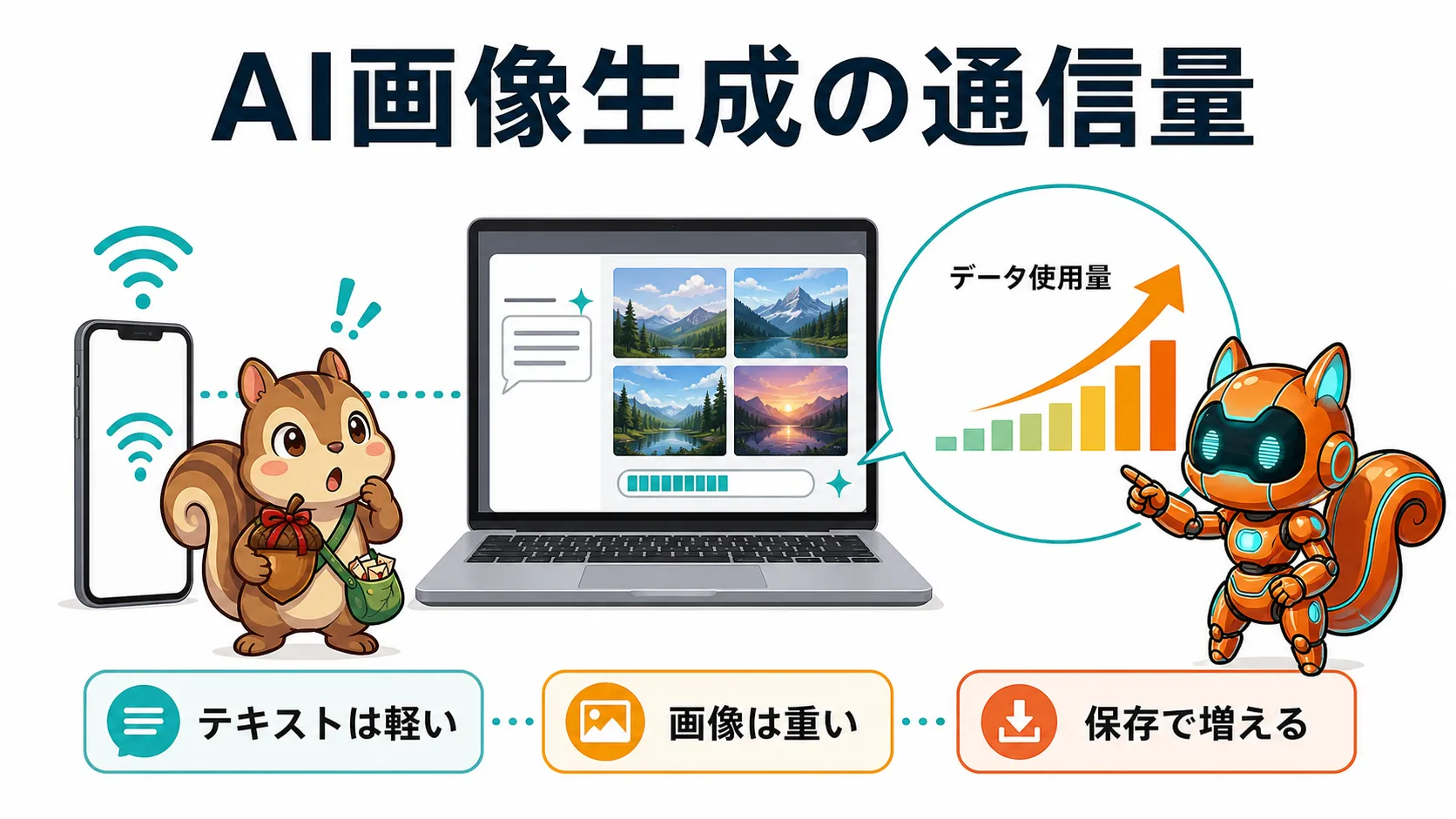
- テキストAIは軽くても、画像生成は1枚あたり数MBになることがあります。
- 高解像度画像やアップスケールでは、1枚5MBから15MB程度になることもあります。
- AIエージェントは生成した画像を作業環境へ取り込むため、ブラウザで見るだけの画像生成より通信量が増えやすい場面があります。
- テザリング中は、画像生成の枚数、再生成、取り込み、変換、バックグラウンド同期まで含めて見ます。
- 外出先では、テキスト作業はテザリング、画像生成や大量取り込みはWi-Fiや固定回線へ分けます。
テザリングで110GBあっても足りなくなった理由
僕はモバイルオフィスで仕事をすることがあります。
独立してから、セールスレターもメルマガもセミナー準備も、場所を変えながら作ってきました。だから外でAIを使える価値はよく分かります。
パソコンを車内に置き、スマホからAIエージェントへ指示を出す。パソコンが起動していれば、移動先でも作業を進められる。これ自体は、かなり便利です。
ただ、問題は通信環境でした。
その時は台風の影響があり、Starlinkのアンテナを外に出すのが怖かったんです。風で飛ばされたら危ないですからね。
住宅営業の現場でも、商工会議所のセミナーでも、準備不足は当日の不安になります。通信環境も同じです。
そこで、かなりの作業をテザリングで動かしました。
動画のアップロードは避けていました。動画が重いのは分かっていたからです。
画像生成が通信量の盲点でした。
AIエージェントに画像を作らせる。
複数案を出す。
気に入らなければ再生成する。
画像をパソコンに保存する。
必要なら形式を変換する。
動画を上げていない日でも、画像生成と取り込みの積み重ねで1日50GB以上使っていました。
ここで僕は、AI作業の通信量を「テキストAIの感覚」で見てはいけないと痛感しました。
テキストAI、画像生成、AIエージェント画像生成。この3つは通信量の見方を分けます。
テキストAIは軽い。でも画像生成は別物
テキストAIの通信量は、かなり軽いです。
もちろん、長文やファイル添付があれば増えます。ただ、普通のチャットで文章をやりとりするだけなら、1回あたり数KBから数百KB程度で済むことが多い。
だから、テキストの壁打ち、構成案作り、文章の修正、アイデア出しだけなら、テザリングでも現実的です。
一方で、画像生成は前提が違います。
一般的な目安として、画像生成の出力は1枚あたり500KBから5MB程度になることがあります。高解像度やアップスケール込みでは、1枚5MBから15MB程度になることもあります。
1枚だけなら、そこまで大きく感じないかもしれません。
画像生成は、1枚で終わらない使い方になりやすいんです。
4案出す。
違う構図で作り直す。
文字が崩れて再生成する。
PNGで受け取る。
WebPにも変換する。
確認用に開く。
この時点で、単純な1枚分の通信量では見積もれません。
しかも、AIエージェントを使う場合は、さらに注意が必要です。
AIエージェントは画像を作って終わりではない
普通の画像生成サービスなら、画像がブラウザ上に表示されて終わることがあります。
ダウンロードしなければ、自分のパソコンへ保存されない場合もあります。
AIエージェントは、画像を作った後に成果物を作業環境へ取り込みます。
AIエージェントは、作業環境へ成果物を取り込みます。必要なら複数の画像を作ります。変換版も作ります。確認用のデータも残します。
これは仕事としては本当にありがたいことです。
ただし、テザリング中は、そのありがたさが通信量になります。
僕の場合、AIエージェントに画像生成まで任せていたので、生成画像がどんどんパソコン側へ入ってきました。
これが、普通にAIへ質問している時とは違うところです。
AIチャットは軽い。
画像生成は重い。
AIエージェント画像生成は、生成に加えて取り込みや変換まで走る。
AIエージェントに画像まで任せる時は、「作る通信量」と「取り込む通信量」を両方見ます。
テザリング中に危ないAI作業
テザリングで危ないのは、画像生成だけに限りません。
接続しているパソコン側が、スマホ回線をWi-Fi接続のように扱い、バックグラウンド同期やアップデートを走らせることがあります。
たとえば、
- クラウドストレージの同期
- OSやアプリの更新
- 画像や動画の自動同期
- 大量ファイルのダウンロード
- ブラウザでの高画質動画再生
- AIエージェントによる成果物の一括取り込み
こういうものが重なると、思っている以上に通信量が消えます。
テザリングは、使い方を分ければ十分に役立ちます。
問題は、テザリング先のパソコンが何をしているかです。
スマホで少し調べ物をする感覚で、パソコン上のAIエージェントを動かすと危ないんです。
外出先でAIを使う時の判断基準
僕は、外出先でAIを使う時は、次のように分けるのが現実的だと見ています。
テザリングでも進めやすい作業
- 文章の壁打ち
- メルマガやブログの構成案
- タイトル案
- チェックリスト作成
- 短い文章の修正
- 軽いリサーチ
- タスク整理
このあたりは、基本的にテキスト中心です。
通信量だけで見れば、そこまで大きな負担にはなりにくいです。
Wi-Fiや固定回線でやりたい作業
- AI画像生成を大量に回す
- 画像を複数案で出す
- 高解像度画像を生成する
- 動画や音声のアップロード
- 大量ファイルの読み込み
- WordPressやサーバーへ画像を一括アップロードする
- AIエージェントに大量の成果物を取り込ませる
このあたりは、Wi-Fiや固定回線、もしくは安定した大容量回線で進めたいところです。
画像生成は、容量を食う制作仕事です。テキストAIと同じ感覚で走らせると、通信量を読み違えます。
テキストAIは軽い仕事。
画像生成は制作仕事。
AIエージェント画像生成は、制作と保存をセットで行う仕事。
こう分けておくと、判断しやすくなります。
AI画像生成をテザリングで使う時のチェックリスト
テザリングでAI画像生成を使うなら、先にチェックしておきたいことがあります。
- 今日は何枚まで生成するか
- 何回まで再生成するか
- 高解像度やアップスケールを使うか
- PNGだけでよいか、WebP変換も必要か
- AIエージェントがどの場所へ取り込むか
- クラウド同期がオンになっていないか
- OSやアプリの自動更新が走っていないか
- テザリング残量を作業前後で確認するか
ここを決めずに走らせると、気づいた時にはかなり減っています。
枚数を決める。再生成回数を決める。取り込み場所を決める。この3つだけでも事故は減ります。
僕は今回、まさにそれをやりました。
新しい働き方を見つけたつもりで、スマホからAIエージェントに指示を出していました。停車中に確認しながら、これもお願い、あれもお願い、と進めていたんです。
便利でした。
ただ、通信量の設計が甘かった。
便利な運用ほど、数字で見ておく。これが今回の一番大きな教訓です。
便利さと引き換えに、月110GBが一気に消えました。
AI活用は、環境設計まで含めて考える
AIは便利です。
便利なAIほど、通信量や容量といった現実の制約まで見ます。
通信量。
容量。
回線速度。
バッテリー。
クラウド同期。
成果物の置き場所。
こういう地味な部分を見ておかないと、せっかくのAI活用が止まります。
これは、リストマーケティングの仕組み作りにも似ています。
メルマガを書くだけなら簡単に見えるかもしれません。でも実際には、登録フォーム、配信スタンド、ステップメール、配信停止導線、到達率、法律対応など、裏側の仕組みが大切です。
メルマガやリストマーケティングの土台については、こちらの記事でも詳しく整理しています。
リストマーケティングの始め方|初心者がメルマガで失敗しないための選択肢
AI×リストで自然体ビジネス設計士の長嶺圭一郎です。! この記事では、「リストマーケティングを始めたいけれど、具体的に何から始めればよいのかわからない」と感じてい…
 自然体で営む攻めの技術
AI活用も同じです。
お客様に届ける仕組みを止めないためにも、AIを動かす環境まで整えておきます。
表に見えるのは、すごい生成結果です。
すごい生成結果の裏側には、通信環境と運用設計があります。
AI活用は、プロンプトと通信環境の両方で成果が変わります。通信量まで含めて、仕事の環境を設計します。
まとめ
AI画像生成をテザリングで使う時は、かなり注意が必要です。
テキストAIは軽くても、画像生成は1枚あたり数MBになることがあります。高解像度やアップスケール、複数案、再生成が重なれば、通信量はさらに増えます。
AIエージェントを使う場合は、生成した画像を作業環境へ取り込むため、ブラウザで見るだけの画像生成より通信量が増えやすい場面があります。
テザリング中は、こう考えてください。
文章の壁打ちはテザリングでも進めやすい。
大量の画像生成はWi-Fi環境でやる。
AIエージェントに大量取り込みを任せる時は、通信量と置き場所を先に確認する。
AIを使うなら、ツールの使い方と一緒に、環境の作り方まで考える。
今回、僕は月110GBを溶かして痛感しました。
外出先でAI画像生成を使うなら、枚数、再生成、変換、取り込み、クラウド同期を先に見ます。
テキスト作業はテザリングでも進めやすい。大量の画像生成はWi-Fiや固定回線へ分ける。
この切り分けだけで、110GBを月初に溶かす事故はかなり防ぎやすくなります。

AI時代に売り込みゼロで力強く収益を伸ばす「7つの切り札」

5本の特別動画で無料公開
見込み客との関係を積み上げ、必要なタイミングで選ばれる流れをつくれます。集客の入口、登録後の信頼形成、商品へつなぐ導線、AIで発信を整える方法まで、順番に学べます。