
こんにちは、AI×リストで自然体ビジネス設計士の長嶺圭一郎です。
AIは、もう仕事に欠かせないパートナーですよね。僕もClaudeとCodex、それからGPT Workで仕事を進めています。
こうして仕事を任せるときに、気になるのが利用枠です。ClaudeやCodexには使える量の上限があるので、今どれくらい残っているかを見ながら仕事を頼みたいんですよね。
その残量が、仕事をしている画面からサクッと見えたら便利ですよね。そこで、パソコンの上部にClaudeとCodexの残量をいつでも表示するバーを用意してもらいました。僕のMacでは、こんなふうに表示されています。
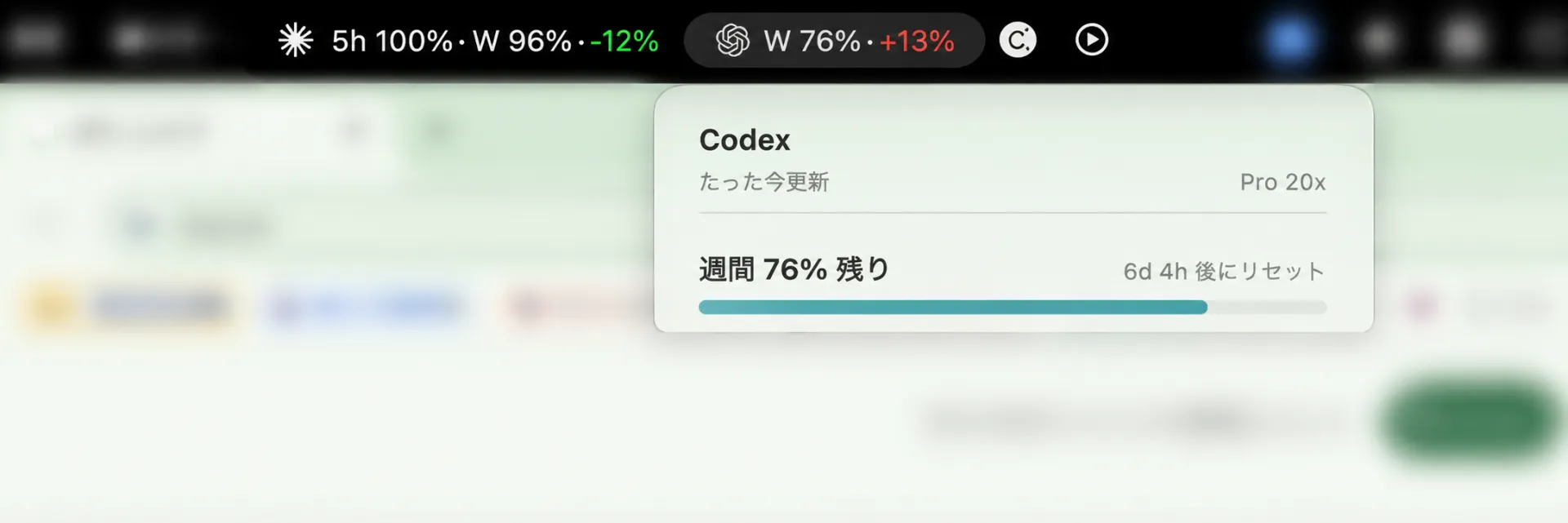
上の黒い帯に、ClaudeとCodexの残量がパーセントで並んでいます。ブラウザや資料を開いたままでも、ここを見れば今の使用状況がわかります。クリックすると、いつ利用枠がリセットされるかも確認できます。
僕が使っているGPT Workは、Codexと利用枠が共通なので、このCodexの数字を見ています。OpenAIの案内でも、WorkとCodexは利用枠を共有し、通常のChatでの会話は別枠と説明されています。
Mac用とWindows用の作り方を下に載せておくので、仕事中にサクッと残量を見られるようにしたい方は、ぜひ使ってみてください。まずは、このバーで何がわかるのかをお話しします。
残量だけでなく、使いすぎかどうかも見たい
残量がわかるようになると、次に見たいのが、今のペースで使いすぎていないか、ということです。
たとえば、週間の残りが50%だったとしても、その数字だけでは、リセットまで足りそうかはわかりません。週間枠が始まってすぐの50%と、リセット直前の50%では、残っている時間が違いますよね。
そこで、残量と一緒に、1週間を均等に使う目安からどれくらい離れているかも表示できるようにしてもらいました。
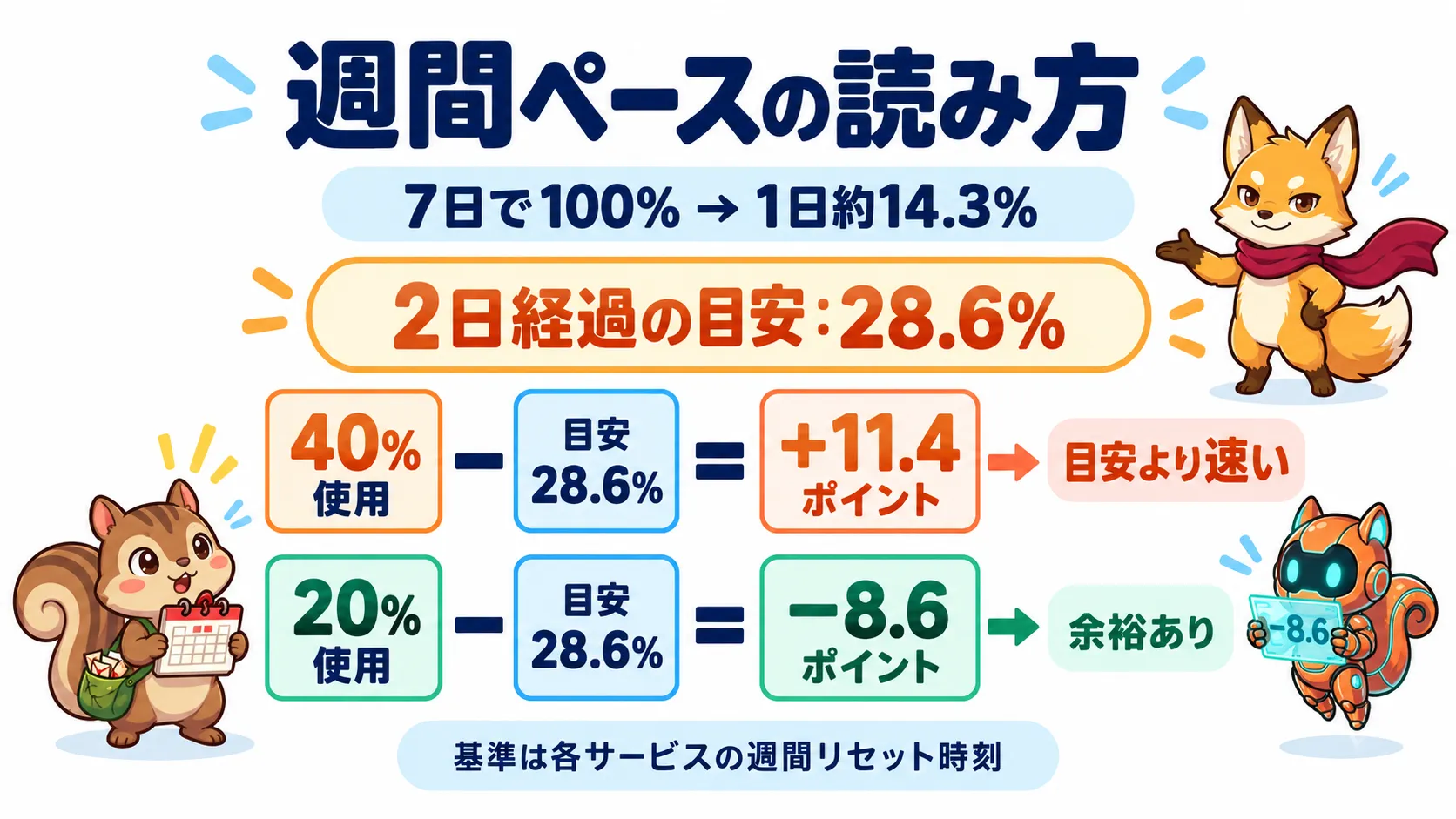
1週間で100%を均等に使うなら、7で割ると1日あたり約14.3%です。週間枠が始まってから丸2日が経った時点では、約28.6%を使っている計算になります。
この目安と、実際に使った量を比べると、使いすぎなのか、まだ余裕があるのかが見えてきます。
| 2日経過時点の使用量 | 均等に使った場合との差 | 見方 |
|---|---|---|
| 40%使った | +11.4ポイント | 目安より速いペース |
| 20%使った | −8.6ポイント | 目安に対して余裕がある |
冒頭のMac画面では、Claudeが−12%、Codexが+13%になっています。Claudeは均等に使う目安より12ポイント少なく、Codexは13ポイント多く使っている、という見方です。残量のパーセントに加えて、このペースの差も確認できます。
この計算は、各サービスの週間リセット時刻を基準にしています。ClaudeとCodexでリセットのタイミングが違えば、同じ時刻に見ても、均等に使う目安はそれぞれ違います。
もちろん、大きな仕事がある日に多めに使うこともあります。毎日ぴったり14.3%に揃える必要はないので、リセットまでに残っている仕事と照らし合わせてみてください。
AIにも、仕事の任せ方のマネジメントが必要だと思います
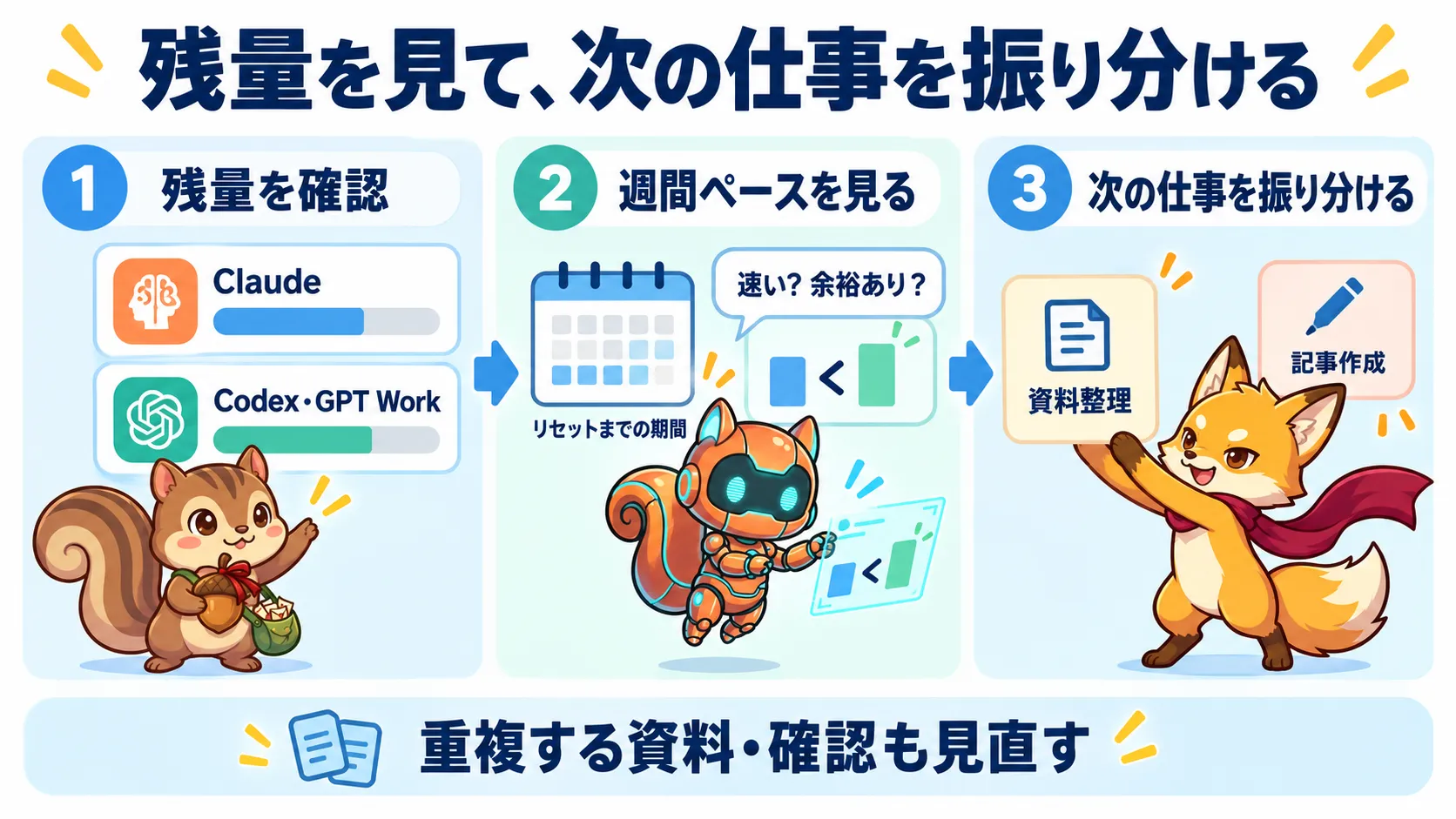
残量と使用ペースが見えていると、今どのAIに仕事を任せるかを考えやすくなります。
たとえば、Claudeの減りが速ければ、Codexに回せる仕事があるか考える。両方とも余裕が少なければ、同じ作業を何度もさせていないか見直す。利用枠を見ながら、任せる仕事を調整できるんですよね。
これから、AIにできることはどんどん増えていくと思います。記事も作れるし、資料もまとめられるし、パソコンでの作業も任せられる。
ただ、便利だからといって、できることをそのまま何も考えずにぶん回していたら、お金がどんどん飛んでいくんですよね。
WorkやCodexでは、利用上限に達したあと、追加クレジットなどで作業を続けられるアカウントもあります。追加費用をかける前に、今ある利用枠で仕事を回せるか、見ておきたいんです。上限に達した場合の案内
人を雇うときもマネジメントが大切です。それと同じで、AIにも、どんな分配で仕事を任せるかを考えた方がいいと思っています。
仕事を配分するときには、どのAIに頼むかに加えて、何を渡して、どこまで作業してもらい、次の仕事へ何を引き継ぐかも大切です。こうしたコンテキストマネジメントが、これからますます必要になると思っています。
同じ資料を何度も読ませたり、同じ確認を繰り返させたりすると、その分だけ利用枠を使います。こうした重複を減らす見直しについては、先日の記事でもお話ししました。
今回のバーが表示するのは、契約プランの利用枠の残りです。会話に入れられる情報量や請求金額そのものとは別の数字です。
渡す情報を整理しつつ、今どのAIに余裕があるかも確認して、仕事を任せる。その判断をしやすくする道具として、このバーを使っていただけたらと思います。
Macで同じように表示してもらうには
このバーをMacに表示するために、僕はCodexBarというアプリを使っています。OpenAIやAnthropicの公式アプリではなく、オープンソースの開発者が公開しているもので、macOS 14以降に対応しています。CodexBarの配布元はこちら
このアプリで、残量と週間ペースを横に並べて表示します。表示設定の説明
導入と表示の設定は、CodexでもGPT Workでも頼めます。どちらを使う場合も、設定したいMacのファイルやアプリを操作できる環境で始めてください。Codexなら、MacのChatGPTデスクトップアプリでCodexを選び、パソコン内の作業用フォルダを開いて、新しいチャットを始めます。GPT Workなら、そのMacを作業先に選ぶか、そのMacへ接続して操作できる状態にします。初めて使う方は、アプリのセットアップ手順も参考にしてください。
そのチャットの入力欄へ、下のプロンプトをまとめて貼り付けます。細かな表示設定や、残量を取得できなかったときの対応も含めて依頼できます。ログインが必要になったら、ご自身で公式のログイン画面から操作してください。
このMacに、ClaudeとCodexの利用枠の残りを表示する仕組みを設定してください。WorkとCodexの共通枠はCodexの表示で見るため、Work用の独立した数値は作らないでください。

最初にmacOSのバージョン、既存のCodexBar、利用できる操作手段、Claude・Codexのログイン状態を確認してください。CodexBarは https://github.com/steipete/CodexBar の配布物を使い、既存なら再利用してください。対応OSか確認し、署名・公証を検査して導入してください。

既存のCodexBarでも、現在のCodexと互換性がある版か公式のリリース情報を確認してください。既知の取得不具合に該当する場合は、既存の設定と表示の調整内容をバックアップし、対応版への更新または取得経路の修復を選んでください。

既存設定を読んでから必要な項目だけ変更してください。既存のアカウント、他のサービス、無関係な設定は維持してください。作業場所が必要なら、適切な既存フォルダが1つなら再利用、複数なら選択を確認、0件ならユーザー領域にこの作業用フォルダを1つ作ってください。

ログイン済みのCLIやOAuthなど、アプリが対応する取得方法を利用してください。ログインやOSの許可が必要なら、対象と本人が行う操作を案内してください。パスワード、Cookie、認証トークンを会話やログへ出さないでください。未ログイン・権限不足は原因を示し、そのサービスを「未取得」としてください。

Codexの取得方式は原則「Auto」にしてください。CLI固定を選ぶ場合は理由を示し、通常起動したCodexBarからCLIを見つけて取得できることを確認してください。「No available fetch strategy for codex.」が出たら、取得方式・CLIの実在する場所・認証状態を調べ、正常なOAuth取得または公式CLIへの接続で修復してください。CLIの場所や起動用の設定を推測で固定せず、他のアプリの環境設定は維持してください。

利用枠の「残り」を表示してください。サービスごとに横1段で、通常の読みやすい文字サイズにしてください。Claudeは取得できる5時間・週間の残量、Codexは取得できる週間残量を表示し、Codexにも短時間枠が実際にある場合は追加してください。存在しない利用枠の欄は省き、取得エラーを0%や100%として表示しないでください。

週間ペースは7日間を均等に使う目安で比較してください。週間リセット時刻から7日前を開始時刻とし、目安使用率=経過秒数÷604800×100、ペース差=実際の週間使用率−目安使用率です。開始前・リセット後の時刻、未取得の使用率・リセット時刻ではペースを「不明」としてください。正は目安より速い、負は余裕、0は目安どおりです。差はパーセントポイントとして説明し、色に加えて符号やメニューの説明でも意味が分かるようにしてください。

更新はアプリ自身が2分ごとに行い、更新のためにAIモデルを繰り返し呼び出さないでください。同時取得は重ねず、失敗時は同じ回で無限に再試行せず次の定期更新へ回してください。古い値を残す場合は最終取得時刻と更新失敗を示してください。

ログイン時の自動起動を有効にしてください。まずアプリの対応する設定を使い、使えない場合はmacOS標準のユーザー単位の自動起動へ登録してください。既存の登録を確認して再利用し、今回のアプリだけを対象に、二重登録や複数起動を避けてください。他のアプリの自動起動設定は維持してください。

設定作業中の端末で取得できただけで完了にせず、通常起動したCodexBar本体が、再起動後と次の自動更新で新しい値を取得したことを確認してください。取得元と最終取得時刻も確認し、作業中の端末だけに与えた環境変数やパスに依存していないことを確かめてください。

最後に、取得値をサービスの利用状況画面と照合し、設定を保存後に確認してください。自動起動の登録が有効で、起動先が実在することを保存後に設定を再確認し、アプリを安全に再起動して設定と1つだけの起動を確認してください。PCの再起動やログアウトは勝手に行わず、実施していない確認は実施済みと報告しないでください。上部の1段表示、文字の読みやすさ、次の自動更新、メニューを閉じる操作、終了操作まで確認してください。再実行してもアプリや設定を二重に作らず、完了したことと本人の操作が必要なことを分けて報告してください。操作権限がなく設定できない部分は、現時点の状態と手動で行う具体的な手順を案内してください。
設定が終わったら、ClaudeとCodexの残量と週間ペースが画面上部に表示されているか見てみてください。
Codexだけ取得エラーになるとき
MacでCodexだけ「No available fetch strategy for codex.」と表示される場合は、CodexBarが利用状況を取得する方法を見つけられていない状態です。利用枠が残っていても、アプリの版やCodex CLIの配置によって起こることがあります。
まずCodexBarの設定で、Codexの取得方式を「Auto」にして、再度更新してみてください。改善しない場合は、そのMacを操作できるCodexやGPT Workにエラー文を添えて、「既存設定と表示を保ち、CodexBarの対応版・Codex CLIの場所・認証状態を確認して修復してください」と頼みます。修復後はアプリを再起動し、次の自動更新でも数値が更新されるか確認してください。
Windowsでも、常に残量が見えるようにしたい方へ
Windowsでは、Mac用のCodexBarとは別の、Win-CodexBarというオープンソースプロジェクトを使います。ClaudeとCodexに対応していて、タスクバー右下のアイコンから利用状況を開けます。Win-CodexBarの配布元はこちら
さらに、Macのように数字を常に見たい場合は、画面上端に小さな表示バーを用意します。下のプロンプトでは、まずWin-CodexBarで残量を取得し、その数字を常時表示できるように依頼しています。既存機能でできるかを確認し、足りない部分はAIに作ってもらう内容です。
僕が実際に使っているのはMac版です。Windows用は、ご自身のPCに合わせて導入と表示を確認してもらえるよう、別のプロンプトを用意しました。
Windowsでも、Codexか、そのPCを操作できるGPT Workに頼めます。Codexなら、WindowsのChatGPTデスクトップアプリでCodexを選び、パソコン内の作業用フォルダを開いて新しいチャットを始めてください。GPT Workなら、そのWindows PCを作業先に選ぶか、そのPCへ接続して操作できる状態にします。そのチャットの入力欄へ、下の文章をまとめて貼り付けます。Windowsアプリの案内も参考にしてください。
このWindows PCに、ClaudeとCodexの利用枠の残りと週間ペースを表示する仕組みを設定してください。WorkとCodexの共通枠はCodexの表示で見るため、Work用の独立した数値は作らないでください。

最初にWindowsのバージョン、既存のWin-CodexBar、利用できる操作手段、Claude・Codexのログイン状態を確認してください。https://github.com/nesszer/Win-CodexBar の配布物を使い、既存なら再利用してください。Windows Package Managerを使う場合は、現在のパッケージID・配布元・対応環境を照合してください。配布物のハッシュと署名状態を確認し、OSの保護を無効化して導入しないでください。

既存設定を読んでから必要な項目だけ変更してください。既存のアカウント、他のサービス、無関係な設定は維持してください。作業場所が必要なら、適切な既存フォルダが1つなら再利用、複数なら選択を確認、0件ならユーザー領域にこの作業用フォルダを1つ作ってください。

ログイン済みのCLIやOAuthなど、アプリが対応する取得方法を利用してください。ログインやOSの許可が必要なら、対象と本人が行う操作を案内してください。パスワード、Cookie、認証トークンを会話やログへ出さないでください。未ログイン・権限不足は原因を示し、そのサービスを「未取得」としてください。

まず通知領域のアイコンから残量を確認できるようにしてください。さらに画面上端に、サービスごとに横1段の読みやすい常時表示を用意してください。既存機能で実現できれば設定を使い、足りない場合はインストールしたCLIの実際のヘルプとJSON出力を確認し、その値を使う小さなローカル表示バーを作ってください。Mac用の設定名・パスをWindowsへ流用しないでください。

利用枠の「残り」を表示してください。Claudeは取得できる5時間・週間の残量、Codexは取得できる週間残量を表示し、Codexにも短時間枠が実際にある場合は追加してください。存在しない利用枠の欄は省き、取得エラーを0%や100%として表示しないでください。

週間ペースは7日間を均等に使う目安で比較してください。週間リセット時刻から7日前を開始時刻とし、目安使用率=経過秒数÷604800×100、ペース差=実際の週間使用率−目安使用率です。開始前・リセット後の時刻、未取得の使用率・リセット時刻ではペースを「不明」としてください。正は目安より速い、負は余裕、0は目安どおりです。差はパーセントポイントとして説明し、色に加えて符号や説明でも意味が分かるようにしてください。

更新はローカルアプリ自身が2分ごとに行い、更新のためにAIモデルを繰り返し呼び出さないでください。同時取得は重ねず、失敗時は同じ回で無限に再試行せず次の定期更新へ回してください。古い値を残す場合は最終取得時刻と更新失敗を示してください。

ログイン時の自動起動を有効にしてください。Win-CodexBarと、別に作った表示バーがある場合はそのバーも対象です。まず各アプリの対応する設定を使い、使えない場合はWindows標準のユーザー単位の自動起動へ登録してください。既存の登録を確認して再利用し、今回のアプリだけを対象に、二重登録や複数起動を避けてください。他のアプリの自動起動設定は維持してください。

最後に、取得値をサービスの利用状況画面と照合し、設定を保存後に確認してください。自動起動の登録が有効で、起動先が実在することを保存後に設定を再確認し、アプリを安全に再起動して設定と1つだけの起動を確認してください。PCの再起動やログアウトは勝手に行わず、実施していない確認は実施済みと報告しないでください。横1段の表示、文字の読みやすさ、次の自動更新、メニューを閉じる操作、表示バーを閉じる操作、終了操作まで確認してください。再実行してもアプリや設定を二重に作らず、完了したことと本人の操作が必要なことを分けて報告してください。操作権限がなく設定できない部分は、現時点の状態と手動で行う具体的な手順を案内してください。
表示できたら、今週AIに頼みたい仕事を一つ選んで、上のバーを見てみてください。ClaudeとCodexのどちらに余裕があるか、リセットまでの使用ペースはどうかを確認して、任せる先を決めてみてください。
コンテンツ制作について この記事は、長嶺圭一郎自身の対話・取材・実体験・調査をもとに制作しています。AIは構成や表現の補助に活用し、最終判断と責任は長嶺圭一郎が担います。

AI時代に売り込みゼロで力強く収益を伸ばす「7つの切り札」

5本の特別動画で無料公開
見込み客との関係を積み上げ、必要なタイミングで選ばれる流れをつくれます。集客の入口、登録後の信頼形成、商品へつなぐ導線、AIで発信を整える方法まで、順番に学べます。